Vous souhaitez rester sur la bonne voie pendant vos vacances en Côte d'Ivoire sans vous ruiner ? Ceux qui ont déjà cherché à acheter une carte GPS pour la Côte d'Ivoire savent
combien cela peut être coûteux. Cependant, grâce à des milliers de
contributeurs, les cartes créées via le projet OpenStreetMap sont
entièrement gratuites et régulièrement mises à jour par des millions de
bénévoles à travers la Côte d'Ivoire.
Types de cartes
Selon l'usage souhaité, téléchargez une carte routière ou topographique :
- Une carte routière complète de la Côte d'Ivoire, idéale pour les amateurs de promenades en ville, de balades à vélo et pour les déplacements en voiture. Téléchargez ici.
- Une carte topographique de la Côte d'Ivoire pour des aventures hors des sentiers battus, dans la campagne, les forêts et les coins les plus reculés. Ici Télécharger ici.
Comment installer une carte sur son GPS Garmin ?
Pour installer la carte OSM ou Topographique sur votre GPS, suivez ces étapes :
Téléchargez la carte, elle se présente sous la forme d'un fichier "gmapsupp.img".
Connectez votre GPS à un ordinateur via un câble USB.
Copiez le fichier "gmapsupp.img" dans le dossier "garmin"
situé à la racine de la mémoire de l'appareil. Si la mémoire de
l'appareil n'est pas suffisante, créez à la racine d'une mémoire sd un
dossier nommé "garmin" qui contiendra le fichier "gmapsupp.img".
PS : le dossier "garmin" existe par défaut à la racine de la mémoire interne, sinon créez-le dans une carte mémoire formatée en FAT32.
Vous recherchez une autre carte ? Si vous recherchez une carte d'un autre pays ou d'un autre usage, contactez-nous !
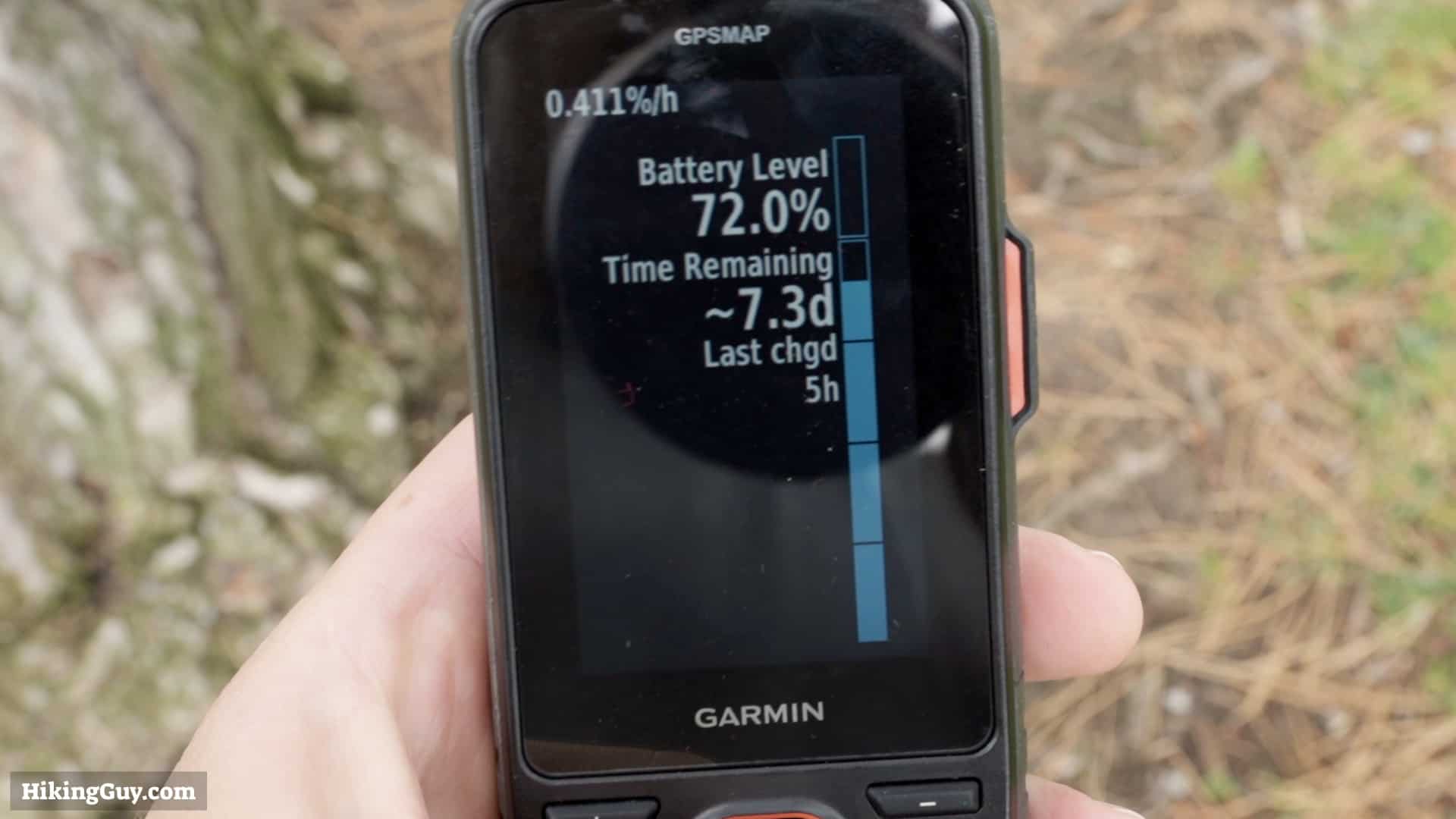
Il n'y a toujours pas de pourcentage de batterie dans l'interface utilisateur, donc je recommande d'obtenir ce widget tiers qui offre des informations détaillées sur la batterie.
Il
y a de nombreux facteurs qui influent sur la durée de la batterie. Des
choses comme le Bluetooth ou le Wi-Fi, l’utilisation de paramètres multi
GNSS et multi-bandes, les activités d’enregistrement, la navigation sur
les itinéraires, et même la quantité de zoom avant et sortie de la
carte – tout cela fait une différence. Donc, je l'ai mis à l'épreuve.
Avec des intervalles d'envoi de 10 minutes, plusieurs GNSS et
multi-bandes, et l'enregistrement de mes randonnées, j'ai réussi à
obtenir environ 140 heures d'autonomie en moyenne. Et si vous passez en mode GPS uniquement, vous pouvez vous détendre plus de 200 heures.
C'est beaucoup de jus pour vos aventures. De plus, il se charge assez
rapidement, dans l'heure ou deux selon le chargeur. Donc, pas de soucis à
manquer de batterie là-bas.
GPSMAP 67i Précision
Ce n'est pas seulement la précision, que vous pouvez voir ici est de 6 pieds, mais aussi la fiabilité et la cohérence.
Quand
il s’agit de localiser votre emplacement, le 67i le cloue vraiment.
J'ai constamment obtenu la précision à moins de six pieds, même avec
multi-bande et multi-GNSS activés. Mais voici le véritable changeur de
jeu – il reste précis même dans des conditions délicates comme les
canyons ou les zones avec une couverture d’arbre épaisse. Rappelez-vous
les moments où le GPS allait fil à foin et gâcherait votre piste? Eh
bien, avec le 67i, c'est une chose du passé; les enregistrements de
piste que je reçois sont généralement très proches des distances
attendues.
Ce qui est intéressant, c'est que les Fenix 7, Epix Gen
2 et GPSMAP 66s ont tous fonctionné de la même manière que le 67i. Si
vous possédez déjà l'un de ces appareils, ne vous attendez pas à des
performances nettement meilleures de la part du 67i. Cependant, là où le
67i brille, c'est dans des conditions difficiles comme les canyons, où
il surpasse les 66i.
Il vaut la peine de noter
En
dehors de la batterie et des changements de positionnement, c'est à peu
près la même chose que le GPSMAP 66i. Tout fonctionne de la même
manière, y compris la navigation.
Si vous avez
utilisé les modèles Garmin GPSMAP précédents, vous vous sentirez comme
chez vous avec le 67i. Ça n'a pas beaucoup changé au fil des ans, ce qui
est correct, même si j'aimerais qu'il obtienne un peu plus d'amour de
Garmin. L'interface utilisateur est simple et facile à naviguer. Il y a
quelques ajustements ici et là, comme l'ajout d'un signe plus au bas de
l'écran pour ajouter des icônes au menu principal et une nouvelle option
de calques de carte. Mais dans l'ensemble, c'est la même interface bien
connue. Gardez simplement à l'esprit que vous ne trouverez pas
d'affichage de pourcentage de batterie à moins d'être branché. Vous
devrez compter sur l'application Explore ou des widgets tiers pour cela.
Garmin
a retiré le mode de stockage de masse USB et le protocole NMEA, et
maintenant il suffit d'offrir MTP. Si vous êtes sur Mac, utilisez OpenMTP, et vous serez prêt à partir. Basecamp fonctionne sur Mac, mais vous devez avoir une seule connexion MTP ouverte à la fois.
L'appareil se réveille maintenant en appuyant sur n'importe quel bouton sur l'avant, pas seulement le bouton d'alimentation.
Faut-il obtenir le GPSMAP 67i?
Pour
moi, le 67i est mon choix quand j'ai besoin d'un GPS précis et d'une
navigation complète sur l'appareil. Si vous utilisez votre téléphone
pour des cartes, il suffit d'obtenir le Mini 2
et de l'associer à votre téléphone ou à votre montre. Il est plus léger
et vous donne tous les SOS et le suivi dont vous avez besoin.
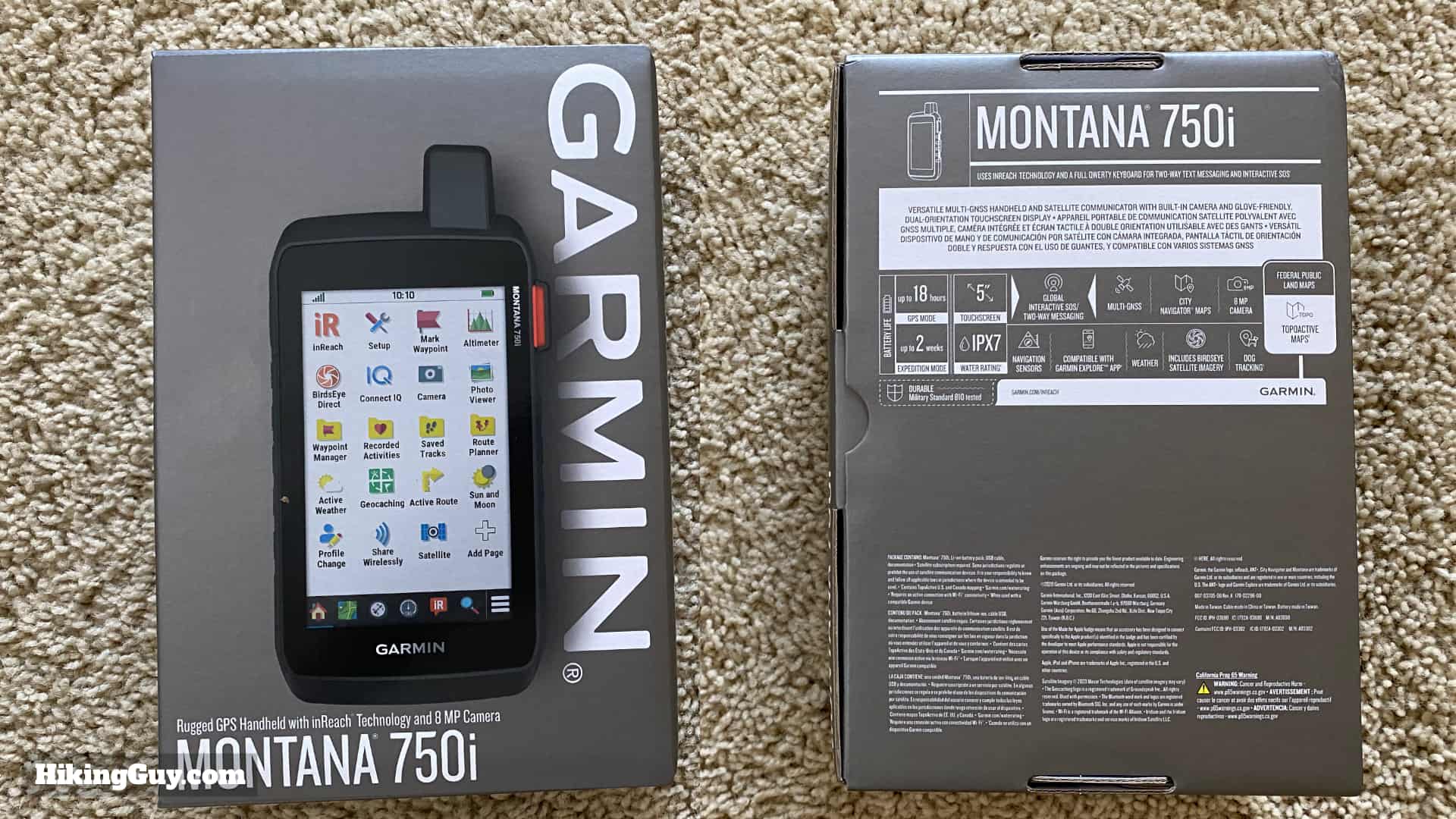
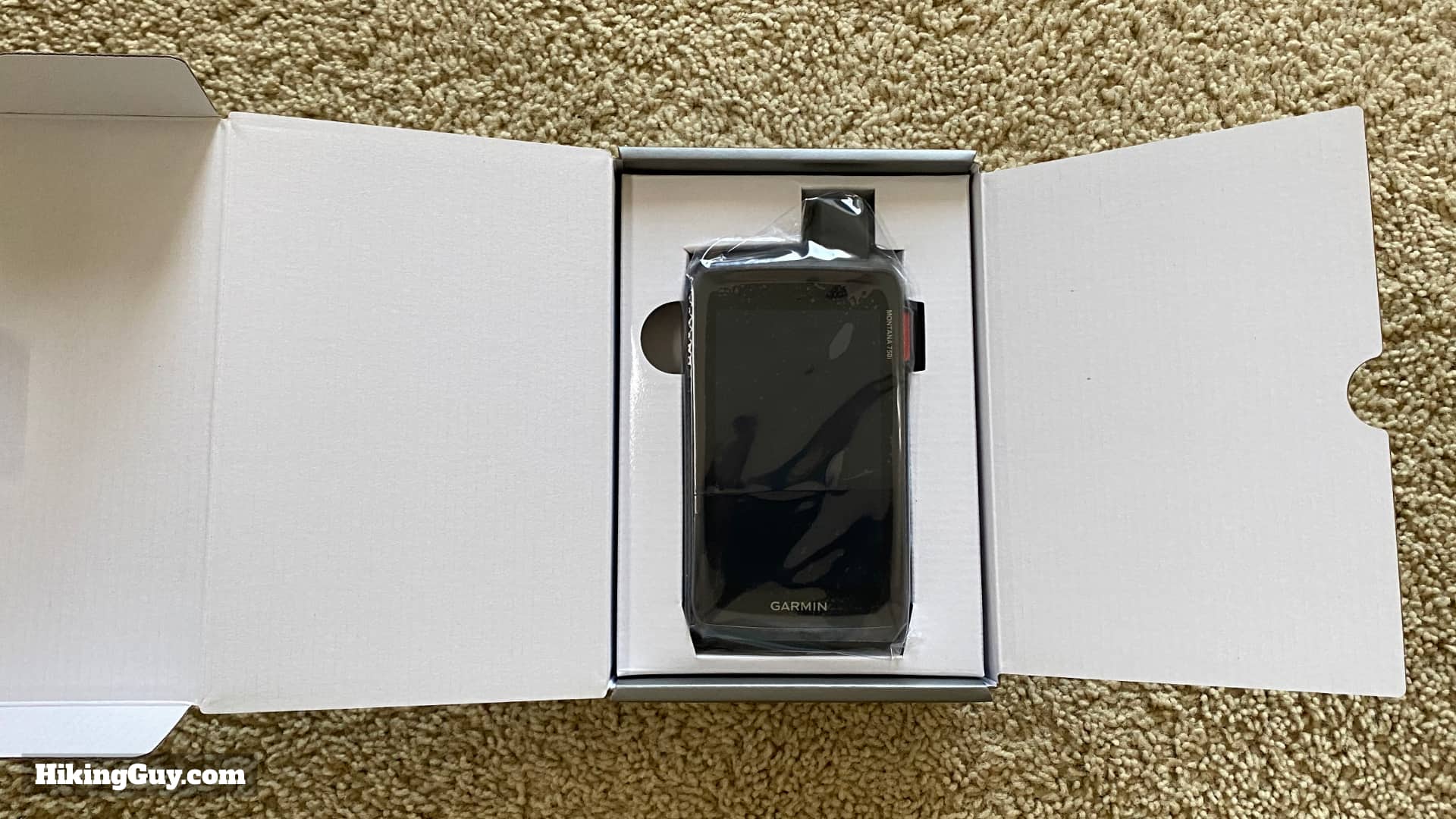
Guide de randonnée professionnel Mise à jour le 4 septembre 2025
J'utilise
et teste le Garmin Montana 750i depuis quelques mois, et pour résumer
en quelques mots, c'est un sac mixte qui sera génial pour certaines
personnes et pas si grand pour d'autres. La série Montana 7x0 ne
ressemble à aucun autre GPS portable Garmin. Il est grand, bouffant, a
un écran tactile lumineux, et plus de cartes à bord que d'habitude.
Cependant, ces points positifs peuvent également être des inconvénients.
Différences Entre Les Modèles Montana 7xx
Vous
me verrez utiliser le Garmin 750i haut de gamme dans ce guide, mais
vous pouvez également appliquer les informations ici aux modèles sœur
700i et 700. Voici les différences entre eux.
700
700i
750i
Communications InReach
x
x
Appareil photo de 8 mégapixels
x
Cartes de conduite CityNavigator
x
x
Cartes TopoActive
x
x
x
Batterie AA Optionnelle
x
GLONASS Support
x
GPS et Galileo Support
x
x
x
Option d'antenne externe
x
x
Le
point agréable pour la plupart des utilisateurs à la recherche
d'InReach serait d'obtenir le 700i, qui a tout sauf la caméra. Je
parlerai des performances de l'appareil photo plus tard, mais pour la
plupart d'entre nous, nous avons probablement déjà un appareil photo sur
notre smartphone qui est meilleur (et aussi des géo-tags nos photos).
Montana 750i (ou 700i ou 700)
Je suis un gars de taille moyenne (6ft), et ma main s'adapte JUSTe autour du Montana 750i.
Il
est difficile de transmettre à quel point la série Montana 7x0 est
heureuse et différente par rapport à d'autres unités GPS portatives.
Lorsque vous l'utilisez pour la première fois, vous avez l'impression
d'être dans l'armée et vous venez de vous faire remettre votre GPS pour
le terrain. Comme tout le reste, plus vous l'utilisez, plus vous vous y
habituez. Si vous avez de petites mains, vous utiliserez probablement
le Montana comme un comprimé au lieu de le tenir dans votre paume.
Voici une comparaison de taille, de gauche à droite: GPSMAP 66i, Montana 750i, InReach Mini, iPhone 11 Pro Max.
Boutons et en dehors du GPS
L'avant de l'appareil dispose d'un écran tactile de 480 x 800 pixels.
Parlons
de l'écran tactile, qui est le point culminant du Montana 7x0. Pour un
appareil Garmin, l'écran est super. J'ai trouvé très facile de voir dans
toutes les conditions. L'écran est transflectif, ce qui signifie qu'il
utilise la lumière du soleil pour refléter les pixels. Lorsqu'il n'y a
pas de lumière du soleil, le rétroéclairage illumine les pixels. Mais si
vous le comparez à un smartphone, ce n'est certainement pas dans la
même ligue. Par exemple, l'iPhone 11 Pro Max légèrement plus grand
s'emballe sur trois fois plus de pixels dans un espace similaire.
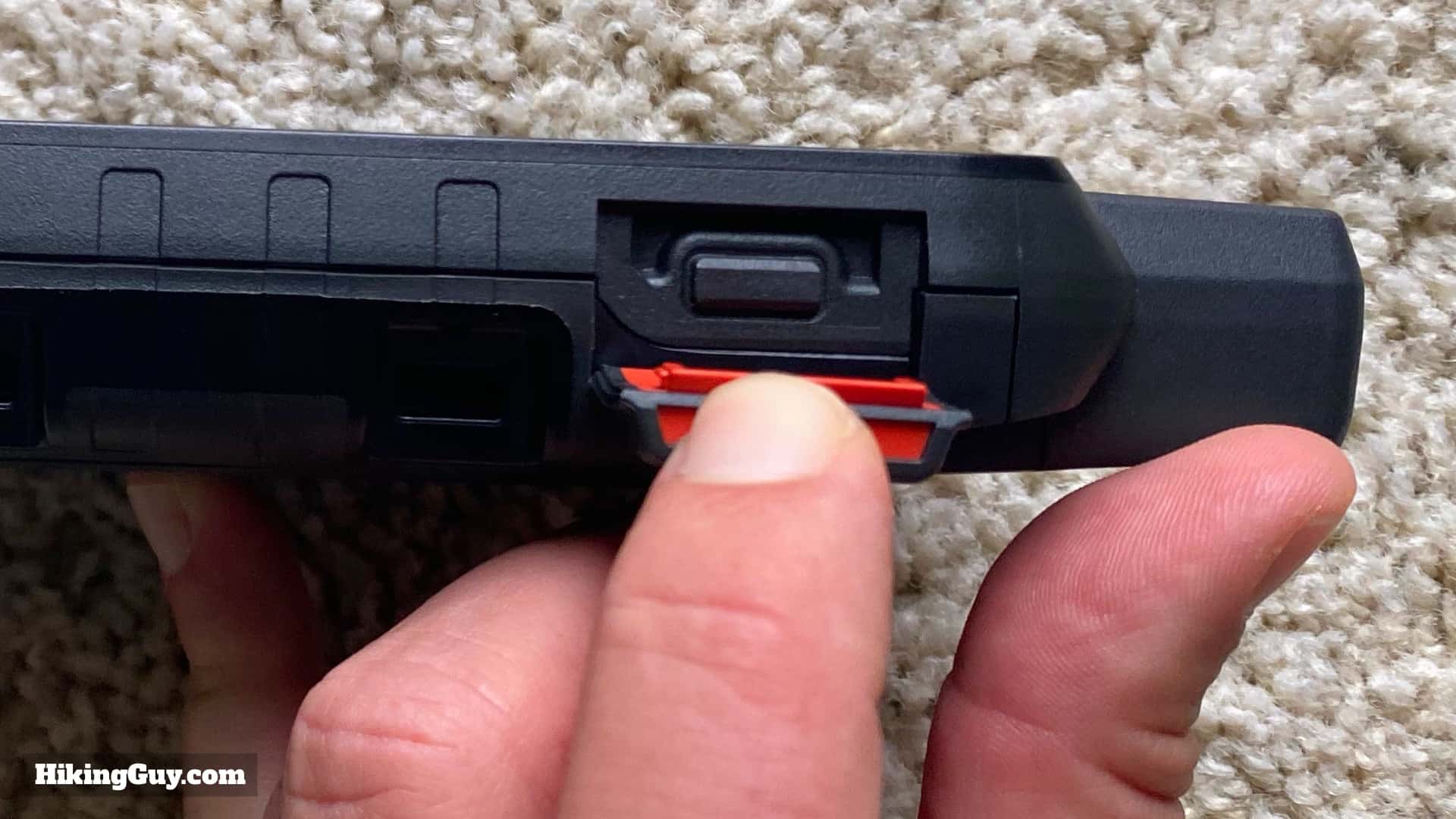
Le
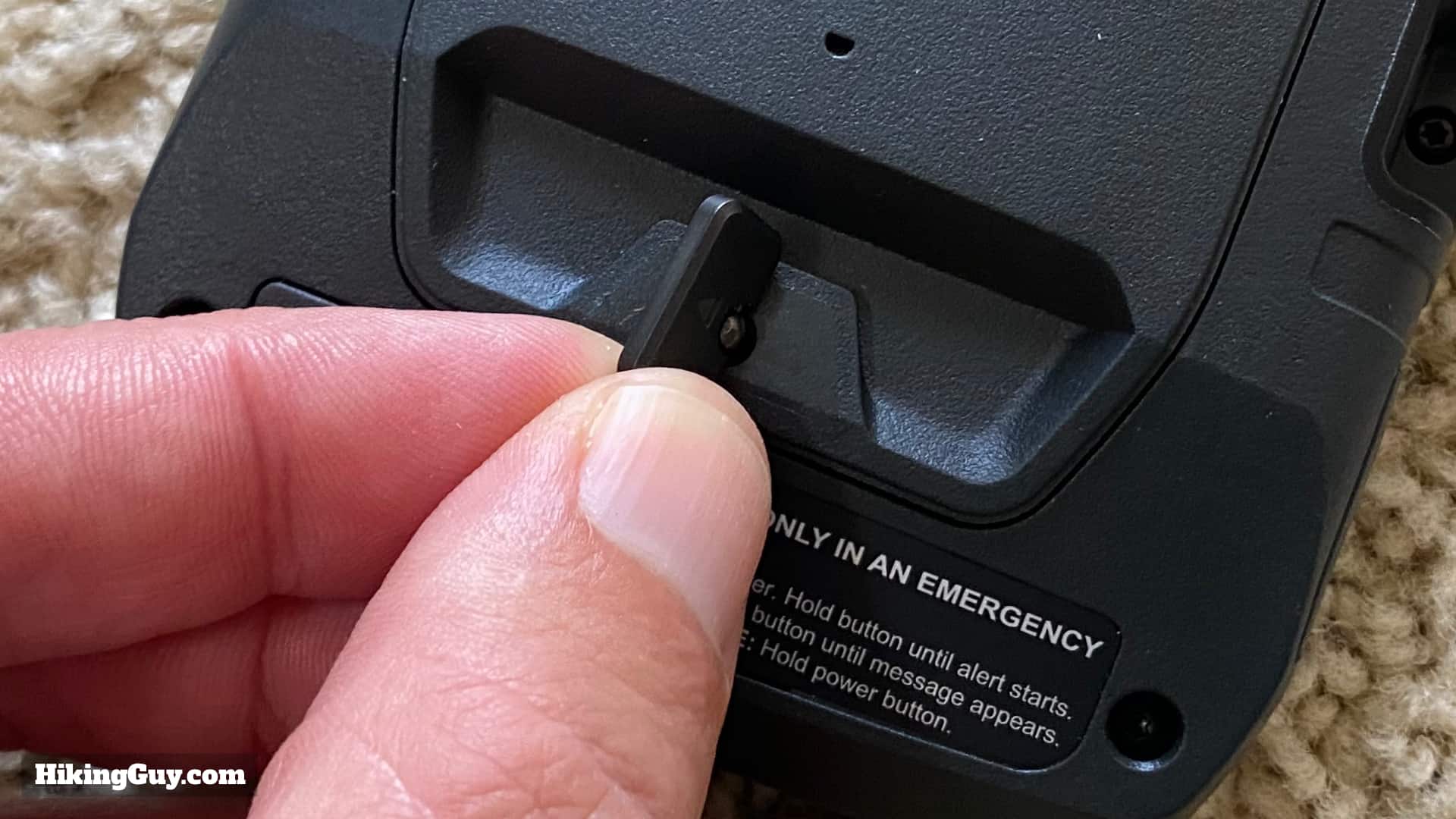
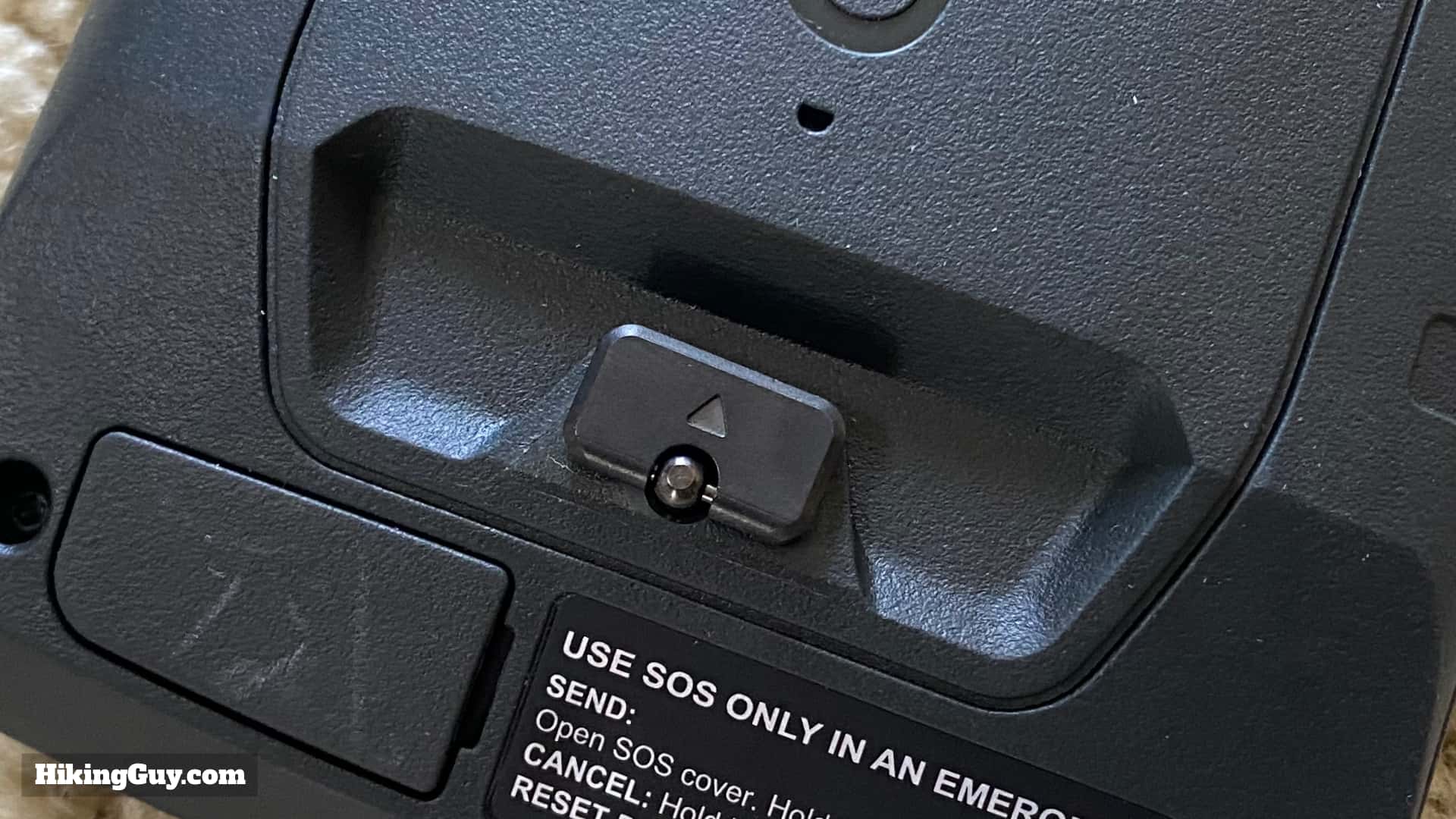
seul bouton sur le côté droit de l'appareil est le bouton InReach SOS,
qui se trouve sous un couvercle de protection. Je n'ai jamais eu la
couverture accidentellement ouverte ou l'activation de SOS sans
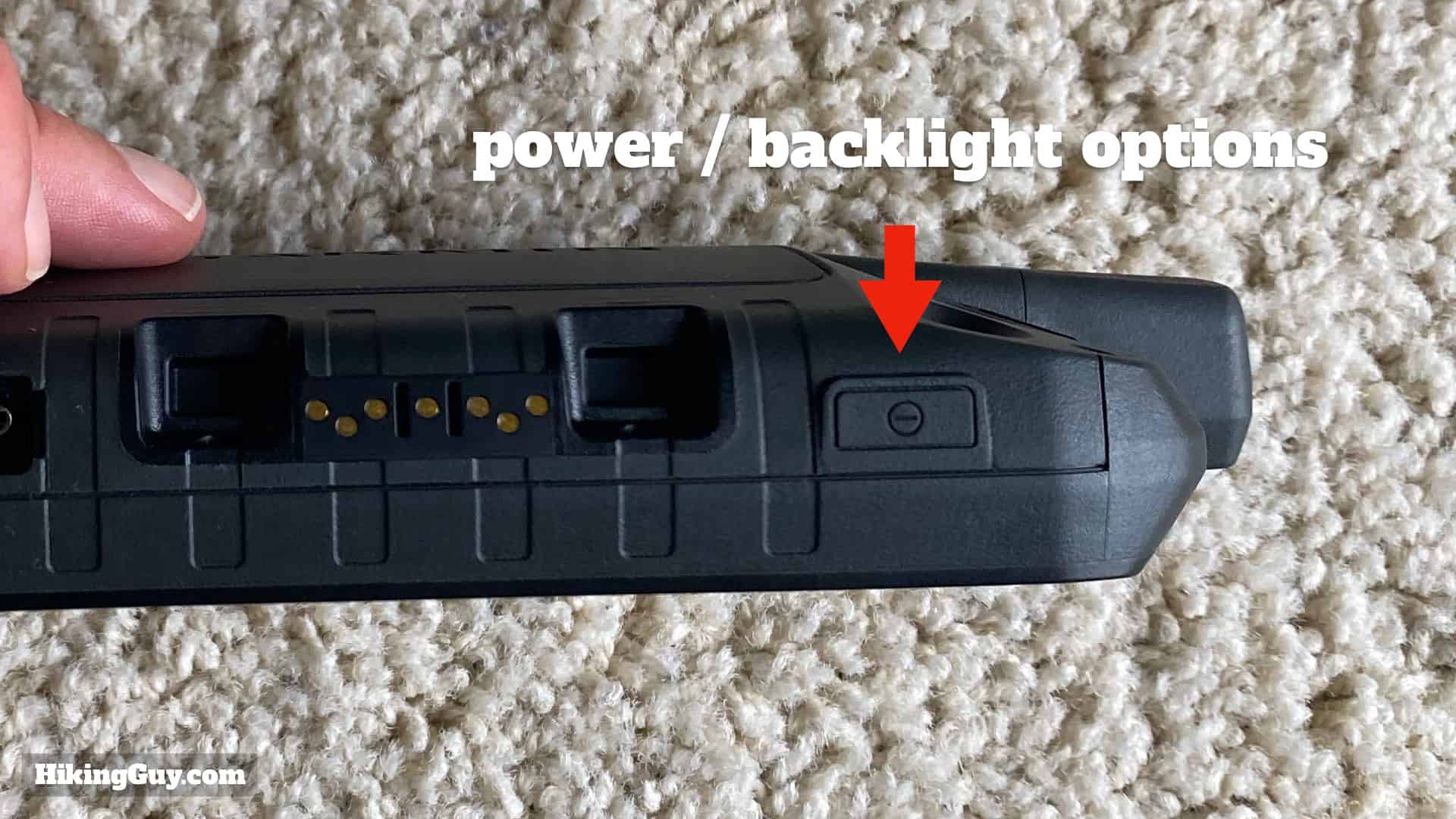
intention.Le
bouton d'alimentation se trouve dans le côté supérieur gauche de
l'appareil. Tenir cela pendant quelques secondes, allumer et éteindre.
Appuyez dessus une fois que l'écran d'état soulève l'écran d'état.
Appuyez dessus deux fois, éteignez l'écran. Pour le réveiller et
réactiver l'écran, appuyez simplement une fois.Le
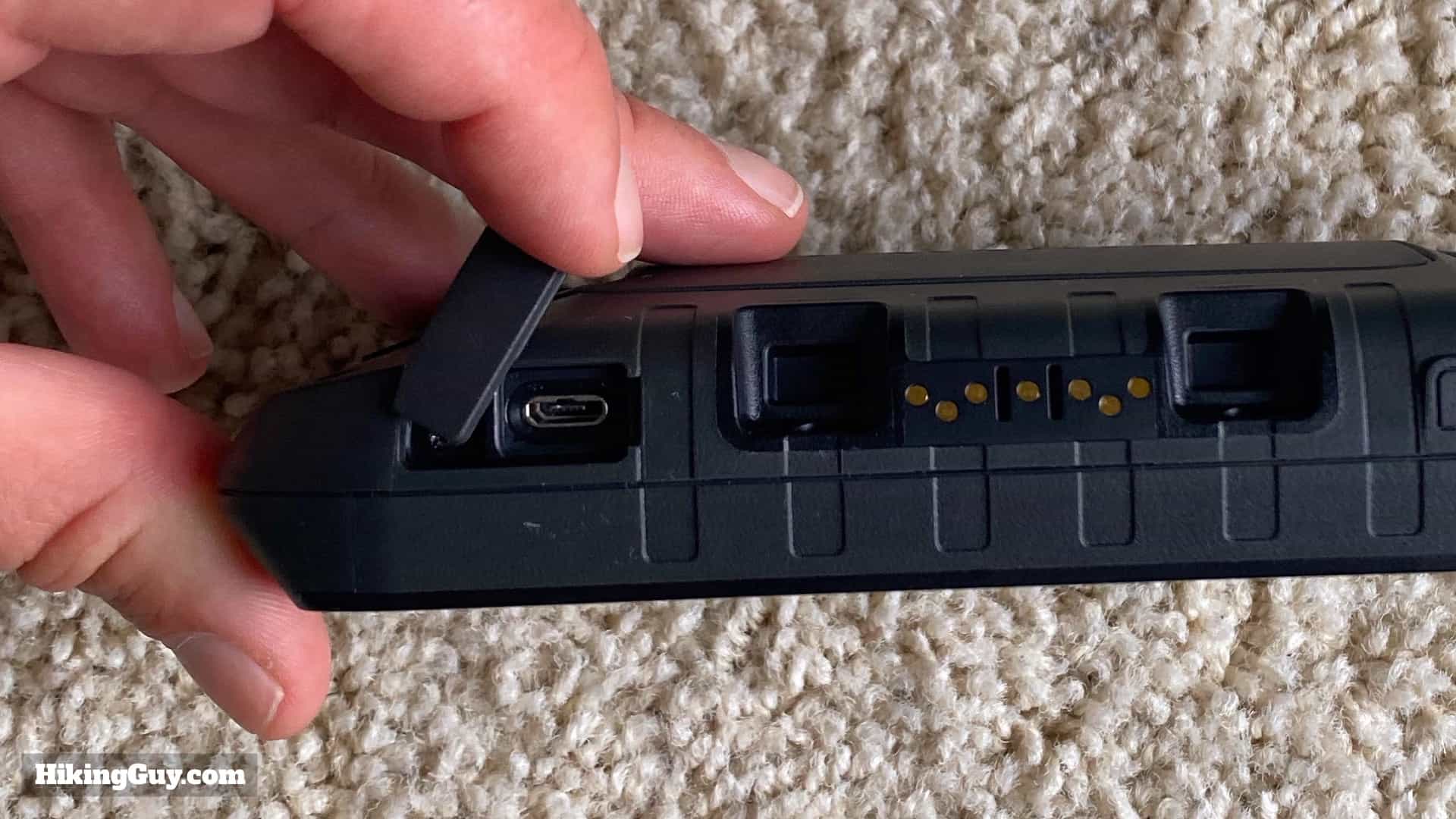
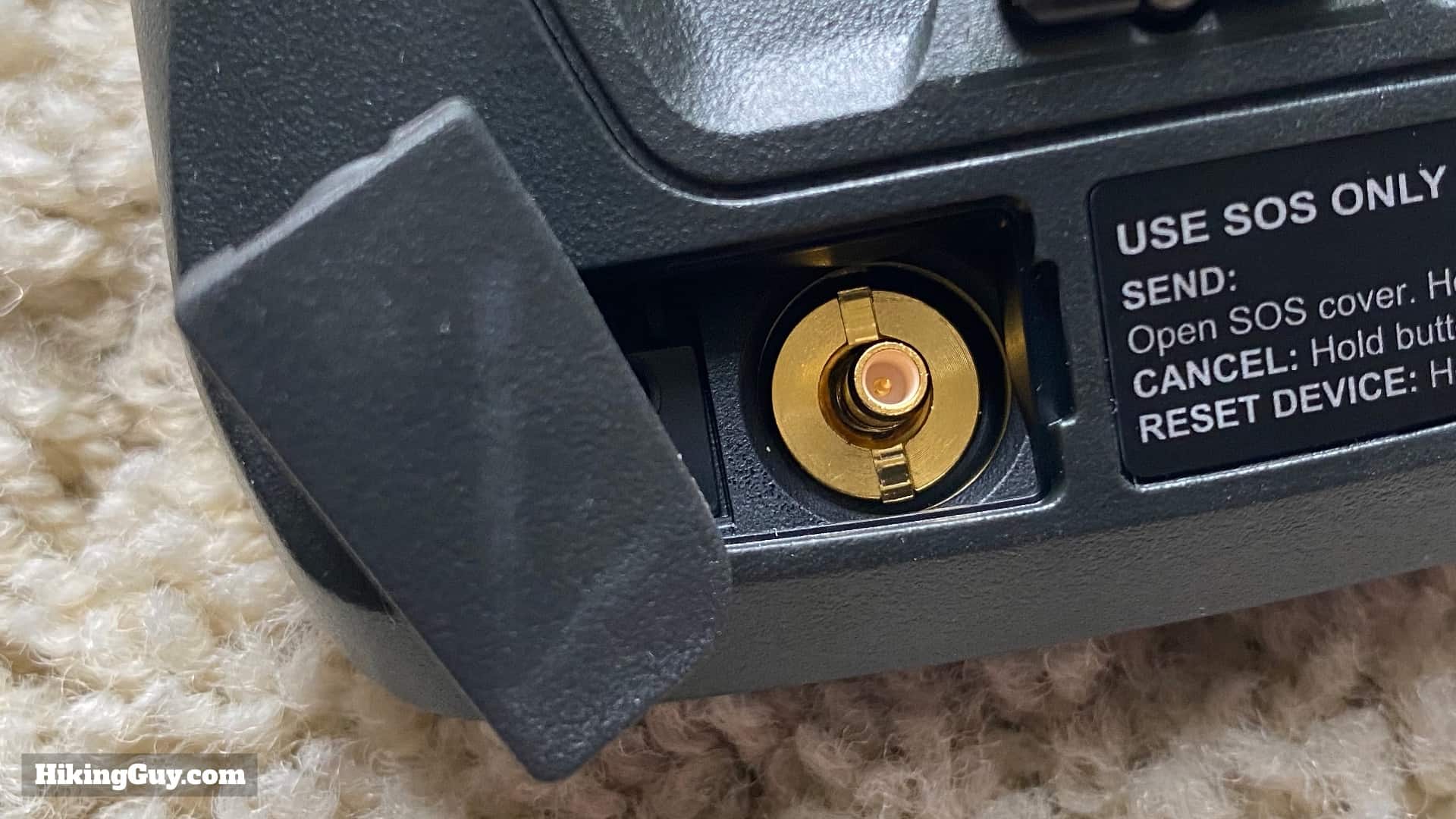
connecteur micro USB est sous un couvercle en bas à gauche de
l'appareil. Vous utilisez ce port USB pour vous connecter à un
ordinateur de bureau ou pour charger l'appareil. Vous pouvez le charger
et l'utiliser en même temps.Voici
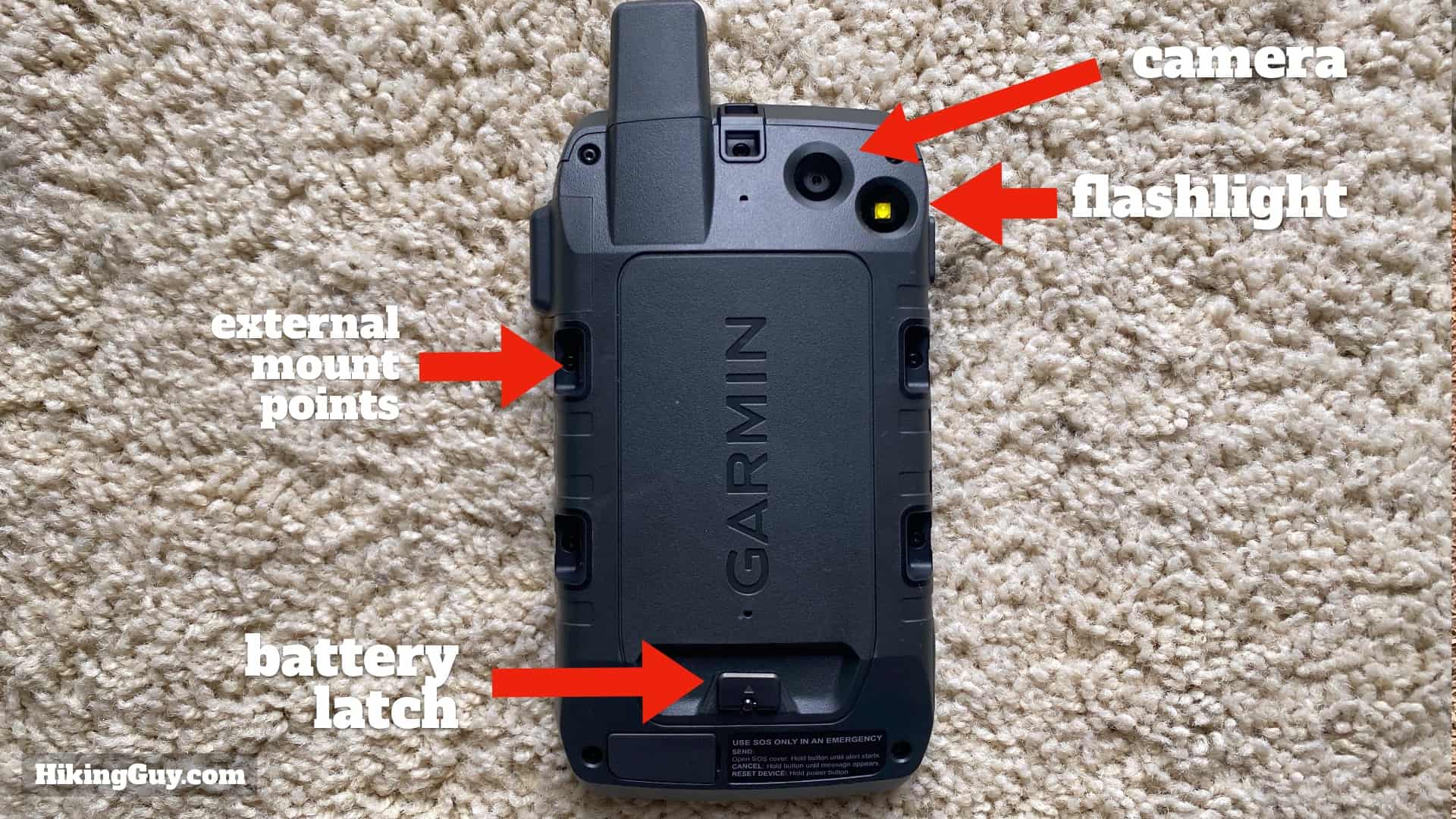
à quoi ressemble l'arrière de l'unité. Lorsque vous le tenez dans votre
main, votre plam a tendance à couvrir la moitié inférieure du Montana,
et l'appareil photo et la lampe de poche, situés sur le dessus, ne sont
pas couverts.La
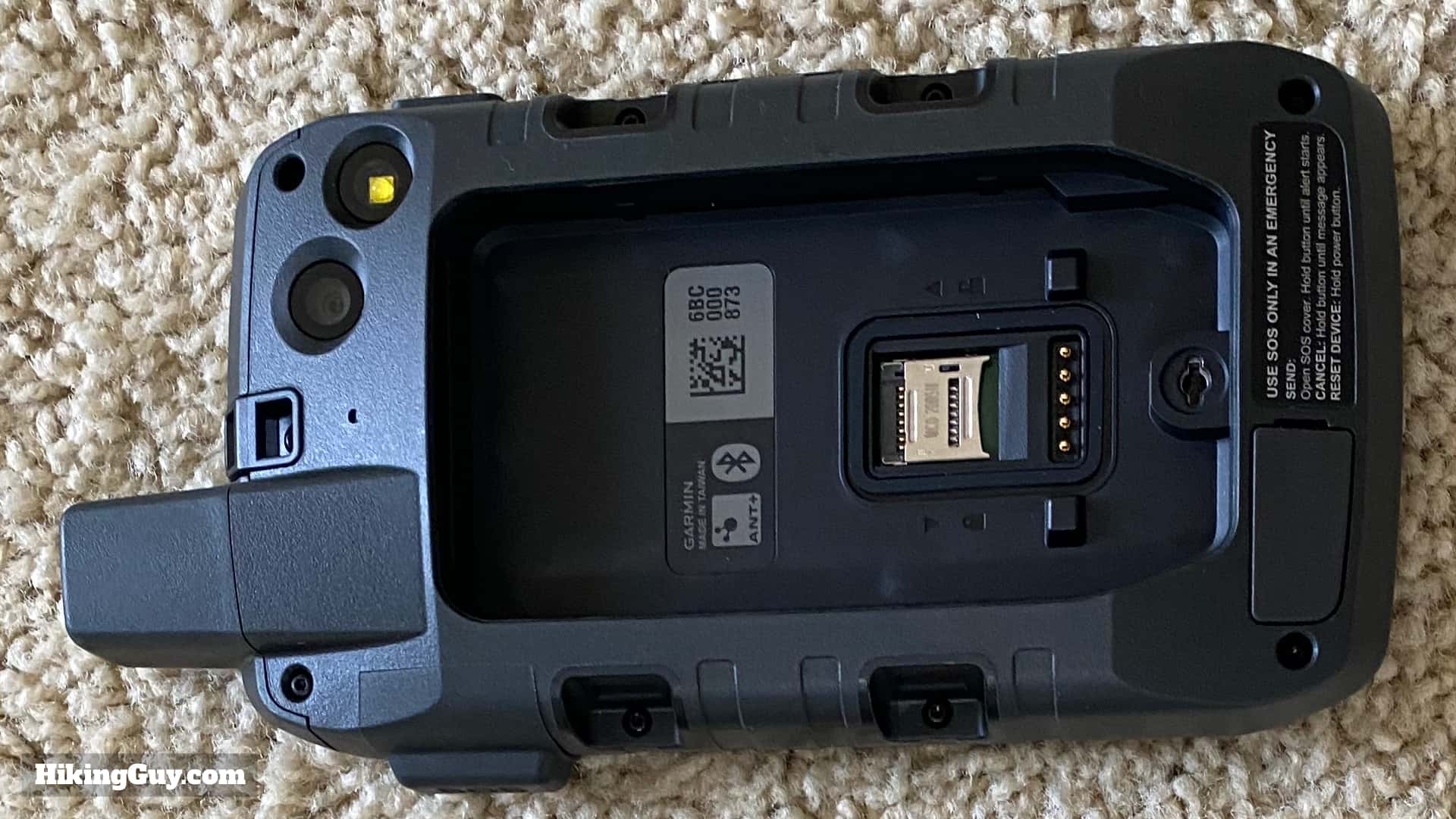
carte microSD glisse à l'arrière, sous la batterie. La taille maximale
pour une carte microSD est de 32gb, ce qui devrait être plus que
suffisant pour les cartes OSM dans le monde entier et les données des utilisateurs comme les pistes et les points de passage.La
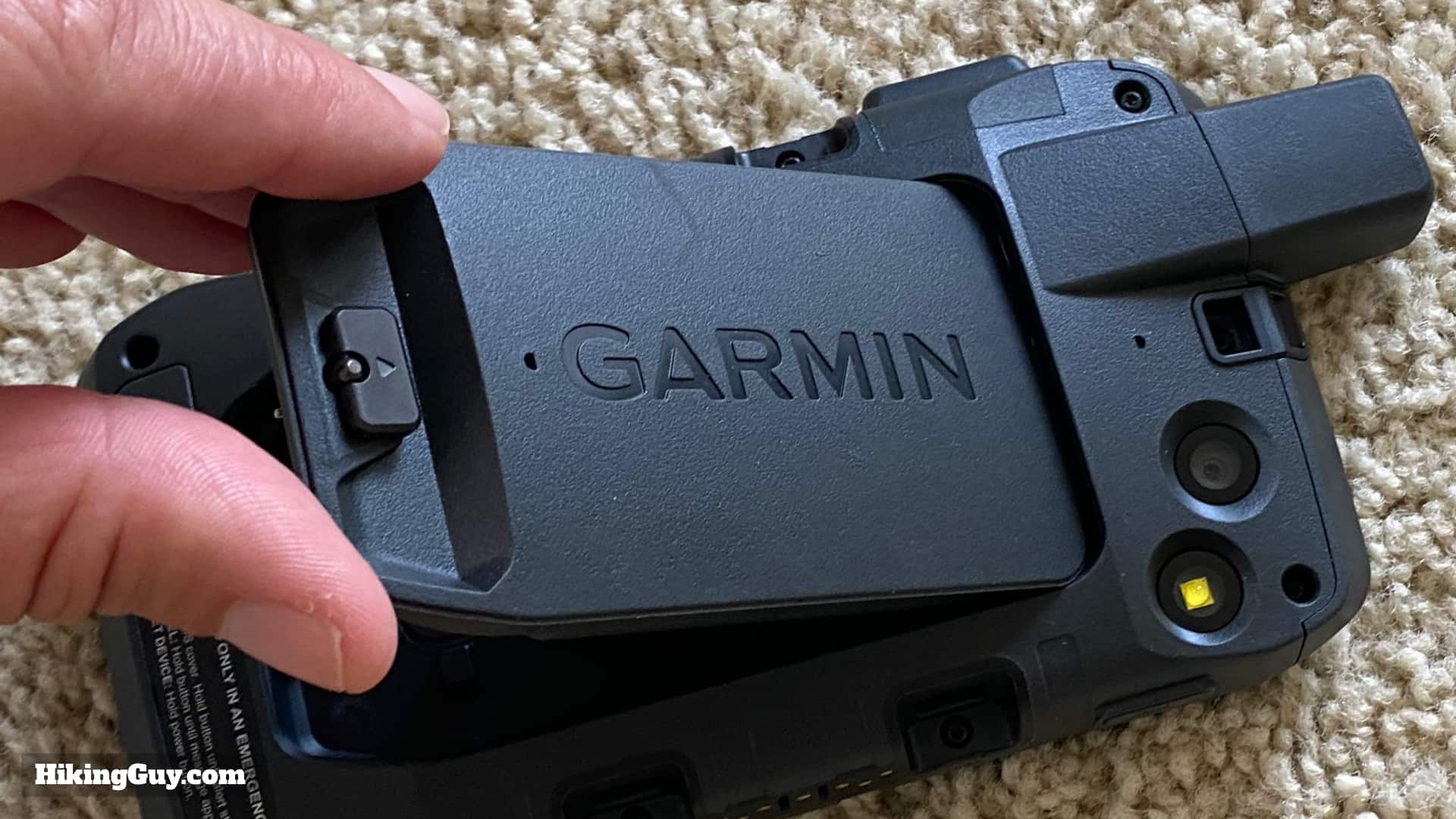
batterie glisse à l'arrière par le haut vers le bas. Les batteries
peuvent être chargées dans l'appareil à l'aide d'un chargeur USB, ou
vous pouvez acheter des batteries de rechange et les échanger au besoin.Un petit verrou de torsion bloque la batterie.Lorsque
la batterie est dedans, vous pouvez poser le verrou à plat. Je n'ai
jamais eu une batterie qui se détache ou qui se détache
accidentellement.Le dos a également un couvercle pour une antenne externe. L'antenne externe est une combinaison de GPS et Iridium (InReach).Il
y a une lumière LED sur le devant qui clignote vert lorsque vous avez
un message InReach. il clignotera également en rouge lorsqu'un message
InReach ne passe pas, ou lorsque la batterie est faible.
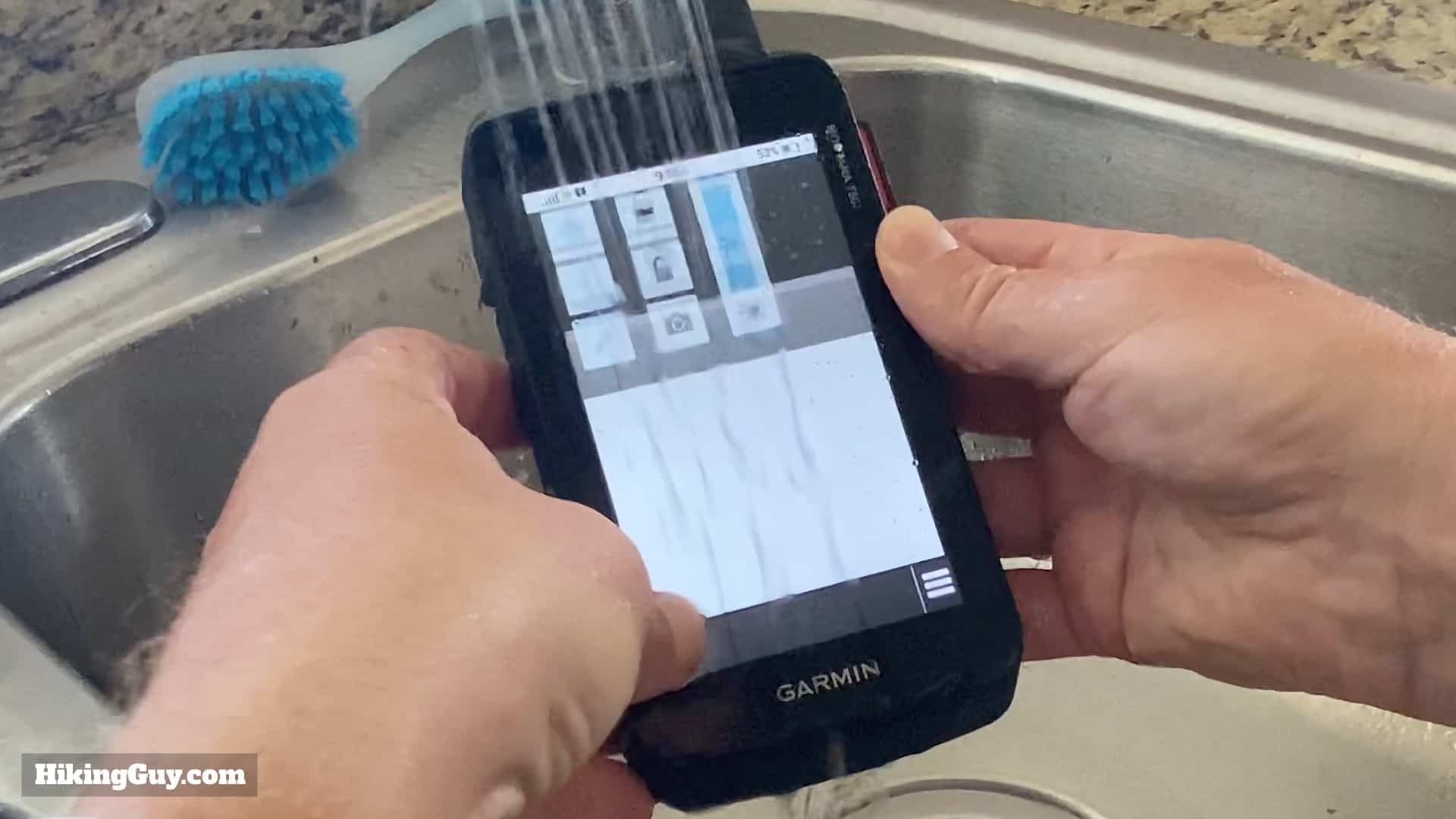
Les Montana 750i, 700i et 700 sont l'une des seules unités GPS portatives Garmin certifiées MIL-STD-810
(en ce moment). En termes de profane, cela signifie que le GPS est non
seulement résistant à l'eau, mais peut également survivre dans les
températures extrêmes, peut résister aux chocs, aux vibrations, à la
poussière et est généralement indestructible.
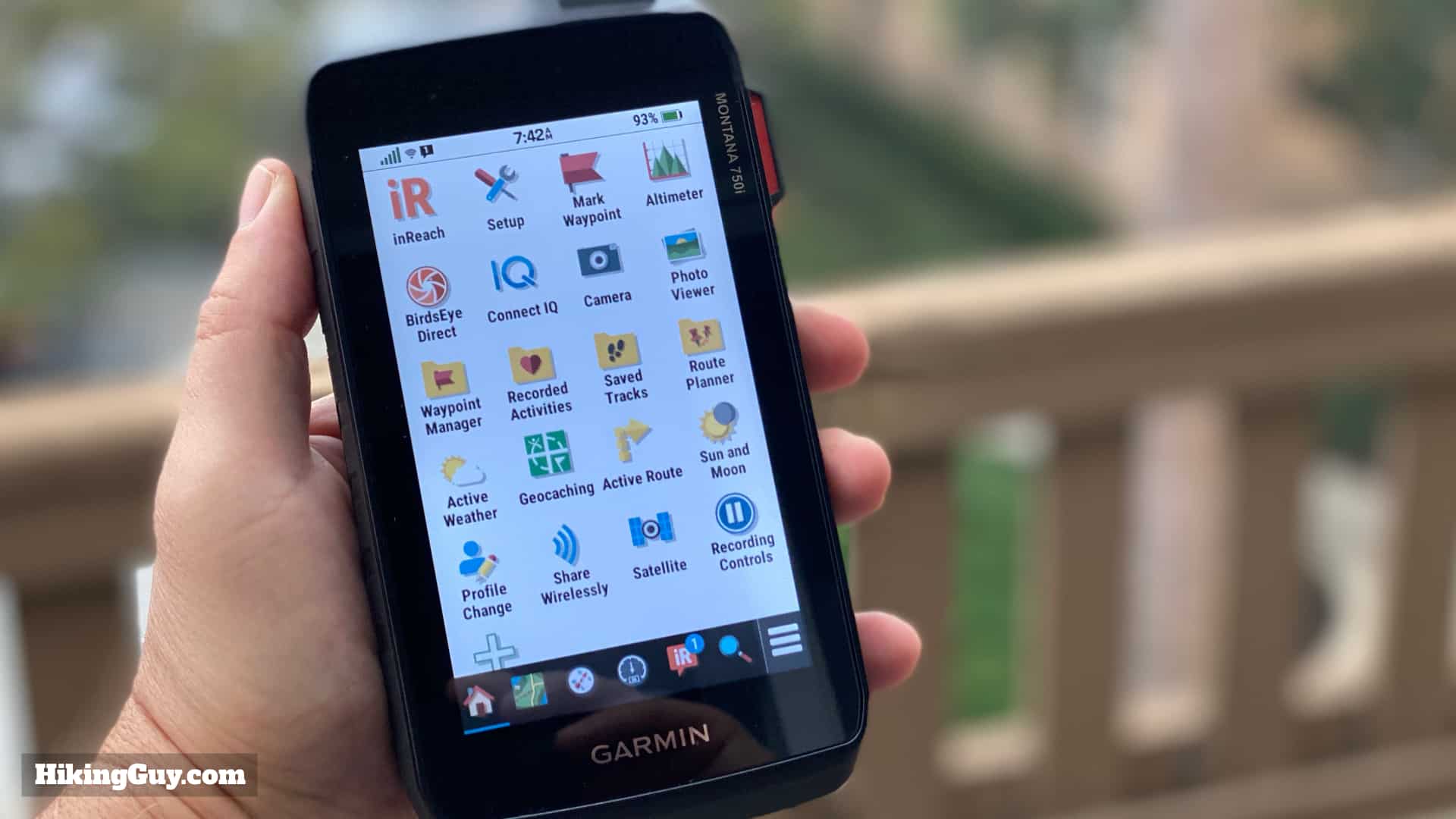
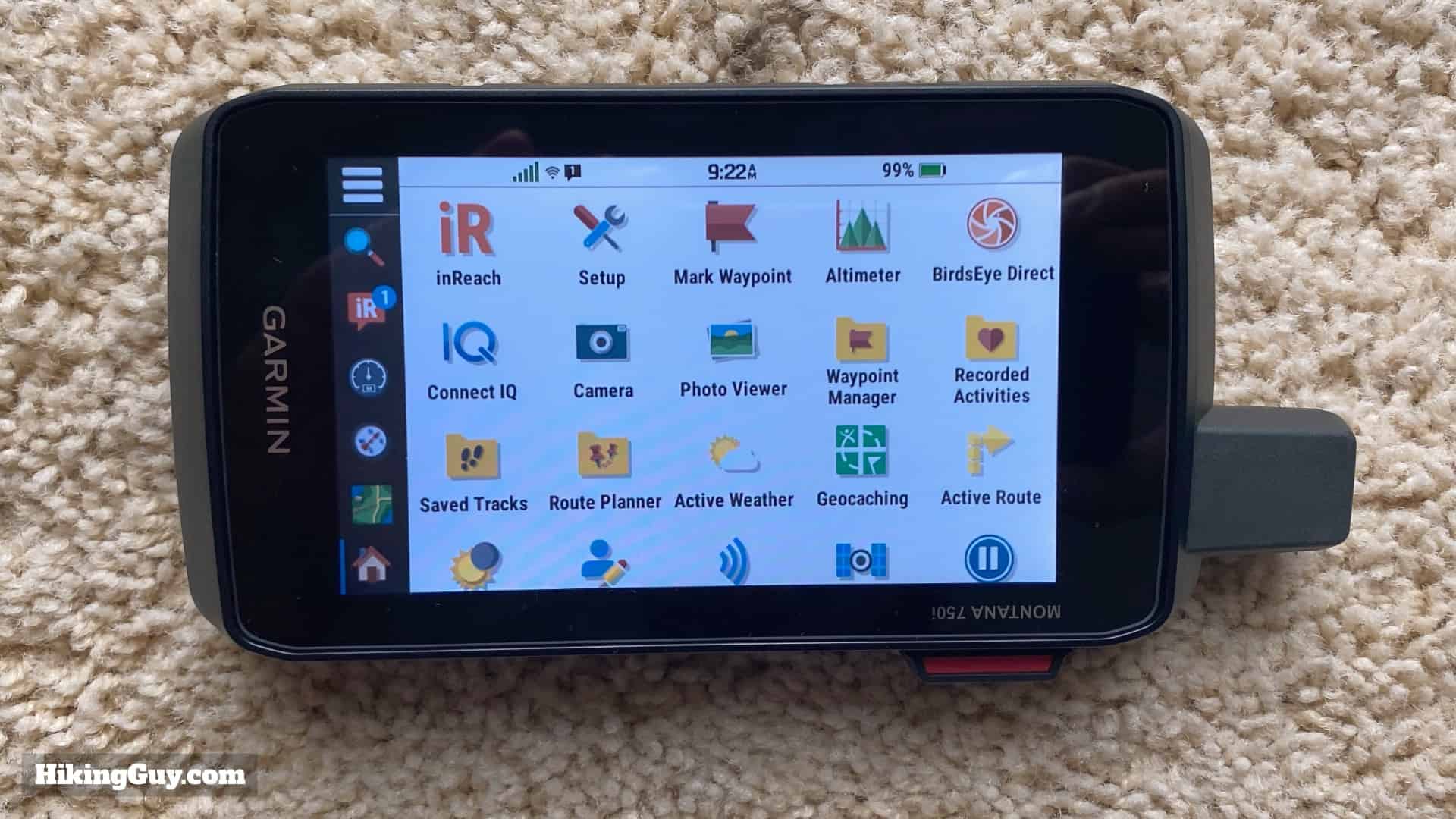
Interface à écran tactile
L'interface
du Montana ressemble à un smartphone, bien que assez daté. Beaucoup de
conventions dans l'interface sont les mêmes que celles que l'on trouve
sur iOS ou Android. Si vous utilisez un smartphone, obtenir le coup de
l'interface Montana devrait être assez facile.
Le processeur dans
le Montana est une mise à niveau. L'expérience globale semble plus
rapide et plus rapide que les autres portables Garmin GPS.
L'avant
de l'appareil n'a pas de boutons physiques, seulement l'écran tactile.
L'interface est similaire à n'importe quel smartphone.
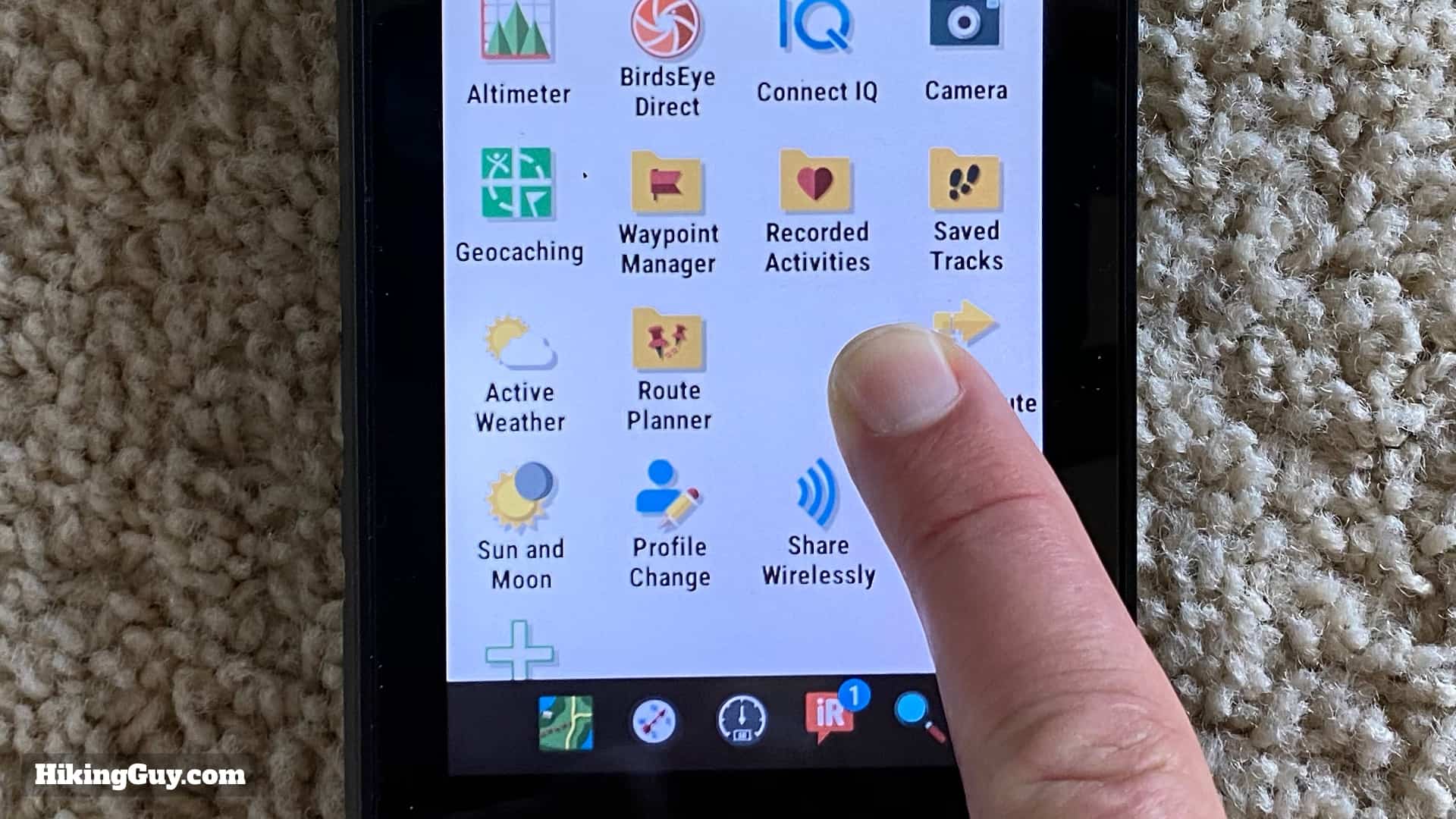
Vous
pouvez organiser, ajouter et supprimer des icônes de la zone principale
de l'icône. Il est donc assez facile de déplacer les icônes pour les
fonctions que vous utilisez souvent vers le haut.
Il y a une barre le long du bas avec des icônes persistantes "accès rapide" que vous pouvez également personnaliser.
Le
petit menu "hamburger" en bas à gauche reste là, quel que soit l'écran
et vous donne des sous-options pour la fonction sur laquelle vous êtes.
Lorsque
vous appuyez sur le bouton de sous-menu du hamburger, vous obtiendrez
une pop-up d'options comme celle-ci. Les options changent en fonction de
l'écran sur lequel vous appuyez sur le sous-menu. Appuyez sur la flèche
arrière pour revenir au dernier écran.Semblable
à un smartphone, le maintien d'une icône vous permettra de le faire
glisser et de le réorganiser. Vous pouvez également ajouter et supprimer
des icônes de la page.Mettre le Montana sur le côté fait que l'écran passe en mode paysage.Le
mode paysage fonctionne également sur les pages de détail telles que la
carte. Sur les écrans de la carte, vous pouvez pincer pour zoomer et
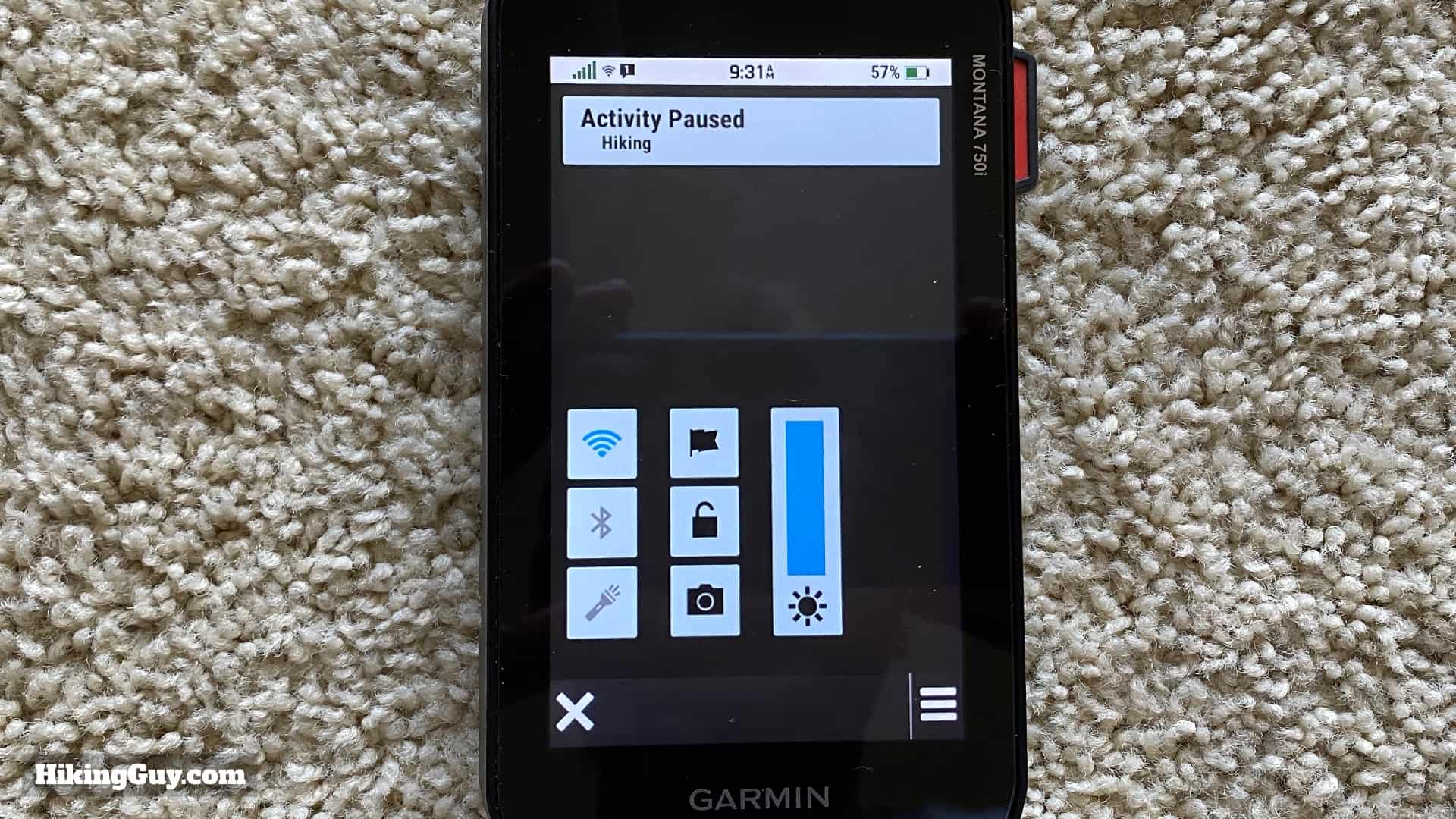
sortir.L'appui
sur le bouton d'alimentation fait apparaître l'écran d'état, qui a des
raccourcis vers certaines fonctionnalités courantes. Appuyez à nouveau
sur le bouton d'alimentation pour fermer l'écran d'état.
Performance de l'écran dans des conditions indésirables
Lorsque
les conditions sont sèches et propres, l'écran tactile fonctionne très
bien. L'écran est assez sensible et il est facile de déposer une épingle
à tort sur la carte lorsque vous utilisez vos doigts pour panoramiquer
ou zoomer. J'espère qu'il y aura plus d'options d'écran sensibles
offertes dans une future version du firmware.
Et maintenant la
mauvaise partie. Lorsque vous utilisez des gants ou quand il est
vraiment humide, l'écran se débat vraiment. Vous pouvez modifier la
sensibilité de l'écran entre "normal" et "gants", ce qui, je pense, rend
l'écran moins sensible.
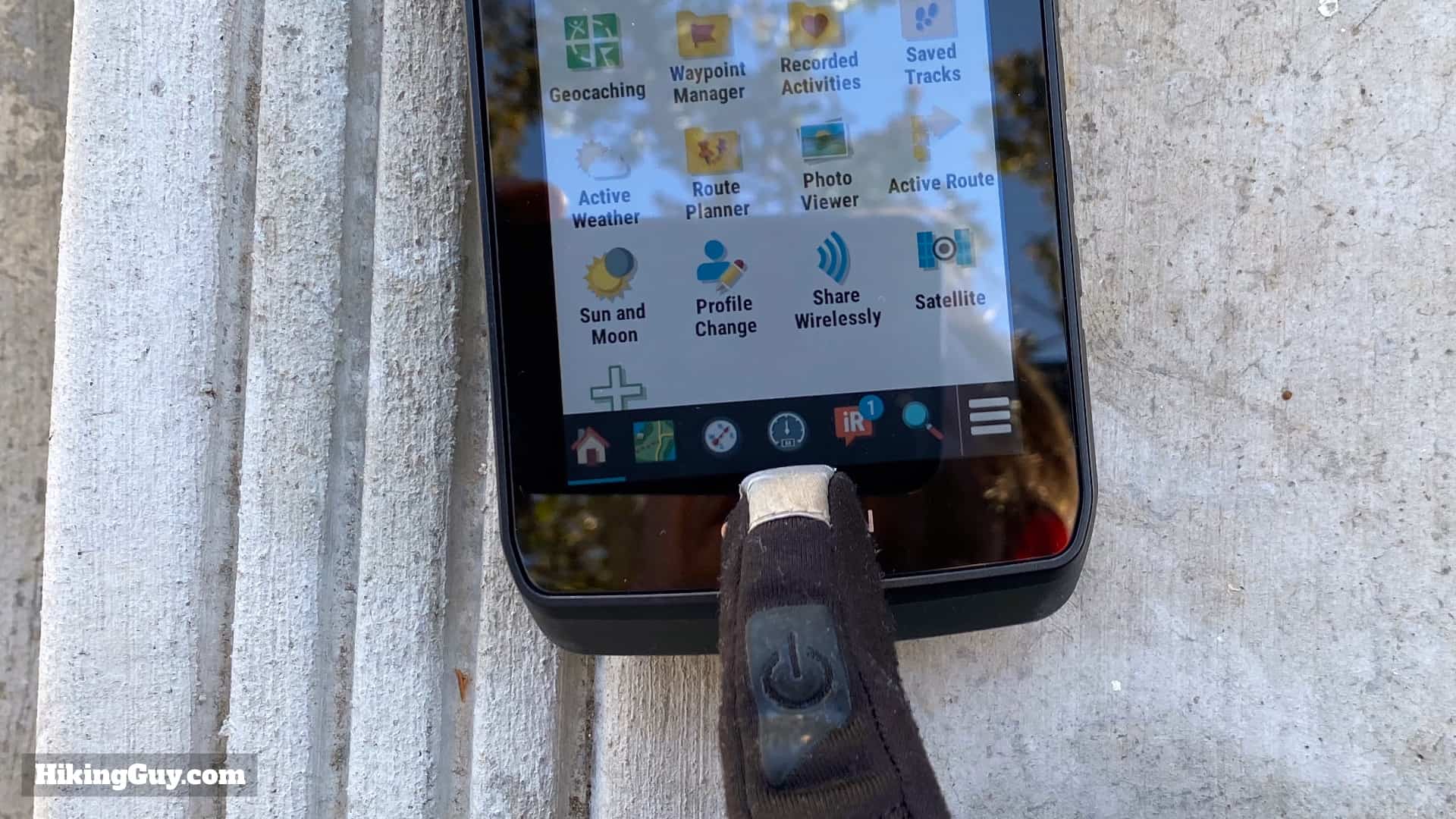
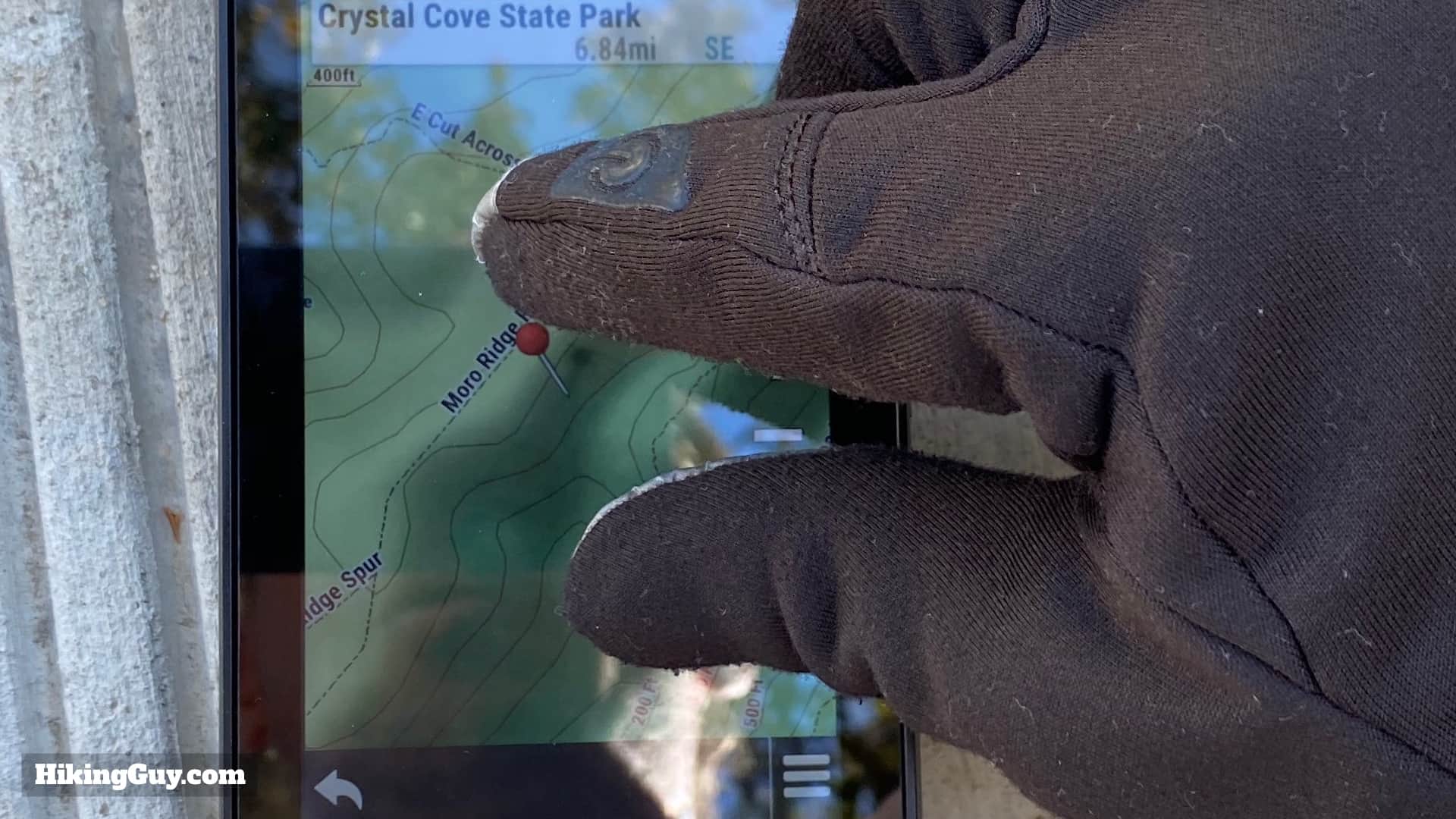
L'utilisation
de gants est un sac mixte sur le Montana 7x0. Parfois, une touche
s'enregistrait tout de suite, d'autres fois, j'ai dû frapper l'icône
plusieurs fois. Les icônes en bas étaient plus petites que mon doigt de
gant, ce qui rendait très difficile de les frapper précisément.Pincer et zoomer sur la carte avec des gants fonctionnait la plupart du temps.
J'utilise
un ordinateur de vélo Garmin Edge sur mon vélo depuis un moment, et il a
été décent lorsque je roule sous la pluie, donc j'avais de grandes
attentes pour l'écran du Montana. Malheureusement, le Montana lutte.
Quand
il y a de l'eau à l'écran, ça va bien. Vous pouvez voir les
gouttelettes à l'écran. Ils n'affectent pas mes doigts sur l'autre
partie de l'écran tactile.Quand
il y a de fortes pluies, les gouttes s'enregistreront comme des
touches, et ils l'écran devient fou. S'il y a une pluie d'averse, vous
devrez vous pencher sur l'écran pour le protéger de la pluie.
J'ai utilisé mon Montana sans protecteur d'écran et je n'ai pas eu de rayures, mais vous seriez probablement sage d'en mettre un là-bas.
Montana 750i, 700i, 700 Navigation
Dans
l'ensemble, la série Montana 7x0 navigue comme n'importe quel autre
appareil portable Garmin. Il y a des contrôles d'enregistrement, des
activités, des waypoints, des itinéraires et des pistes. Dans cette
section, je vais parler de la façon dont naviguer avec le Garmin Montana
est différent de quelque chose comme la série GPSMAP (écran non
tactile). Si vous apprenez simplement à utiliser un GPS Garmin et que
vous n'êtes pas familier avec les fonctionnalités de navigation Garmin
normales, veuillez consulter mon examen du GPSMAP 66i qui couvre la façon de naviguer.
Il
y a aussi un altimètre, un baromètre et une boussole sur le Montana.
Ils fonctionnaient comme prévu, ce qui est cohérent avec d'autres
appareils Garmin. En général, ils ne sont pas des instruments
professionnels, doivent être calibrés souvent et utilisés comme guides
généraux.
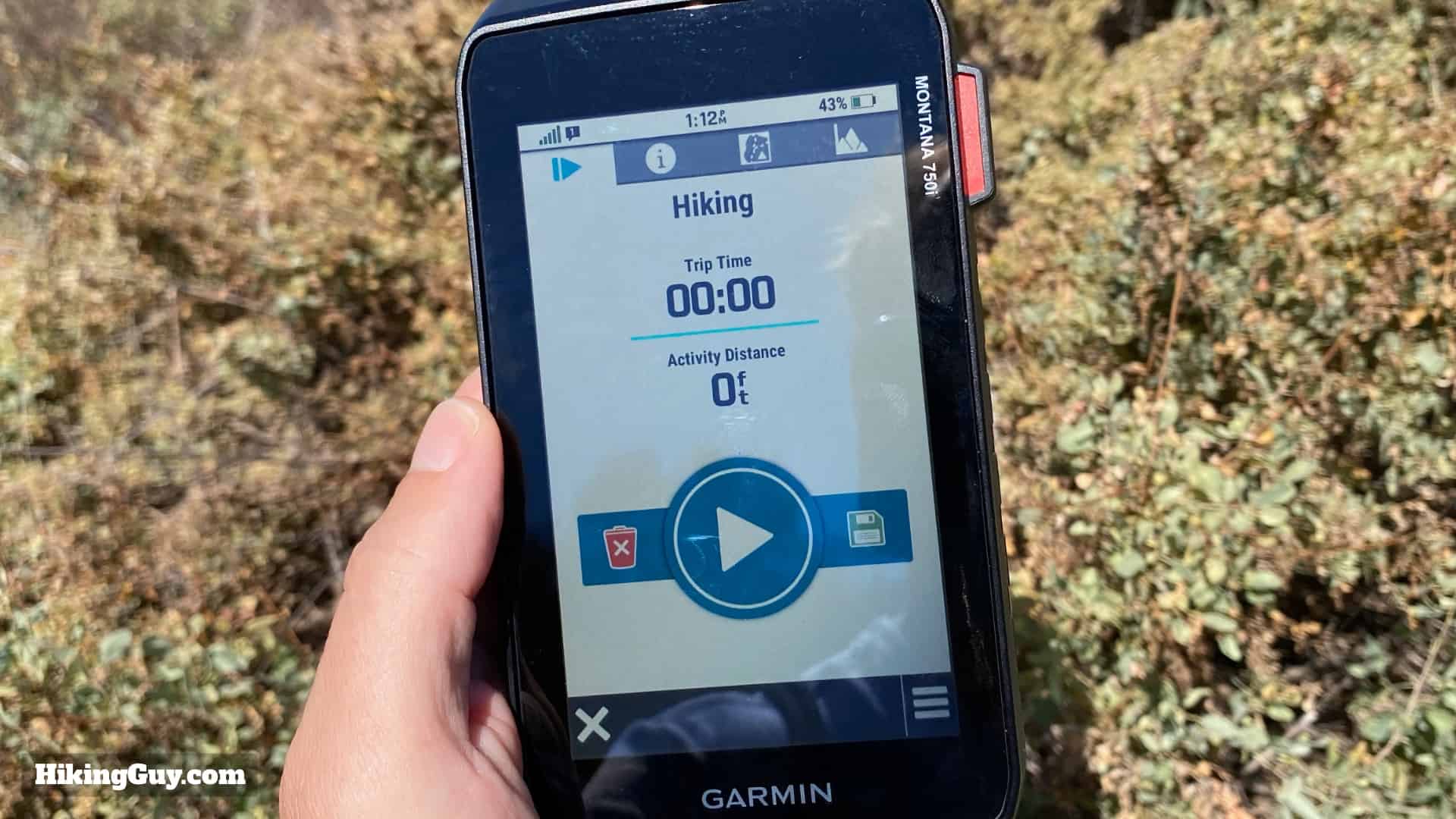
Semblable
à d'autres unités GPS portatives Garmin, vous enregistrez votre
activité avec l'élément de menu "contrôles d'enregistrement". Vous
pouvez mettre en pause ou commencer à partir d'ici, ou à partir de
l'écran d'état. Vous pouvez également enregistrer ou supprimer des
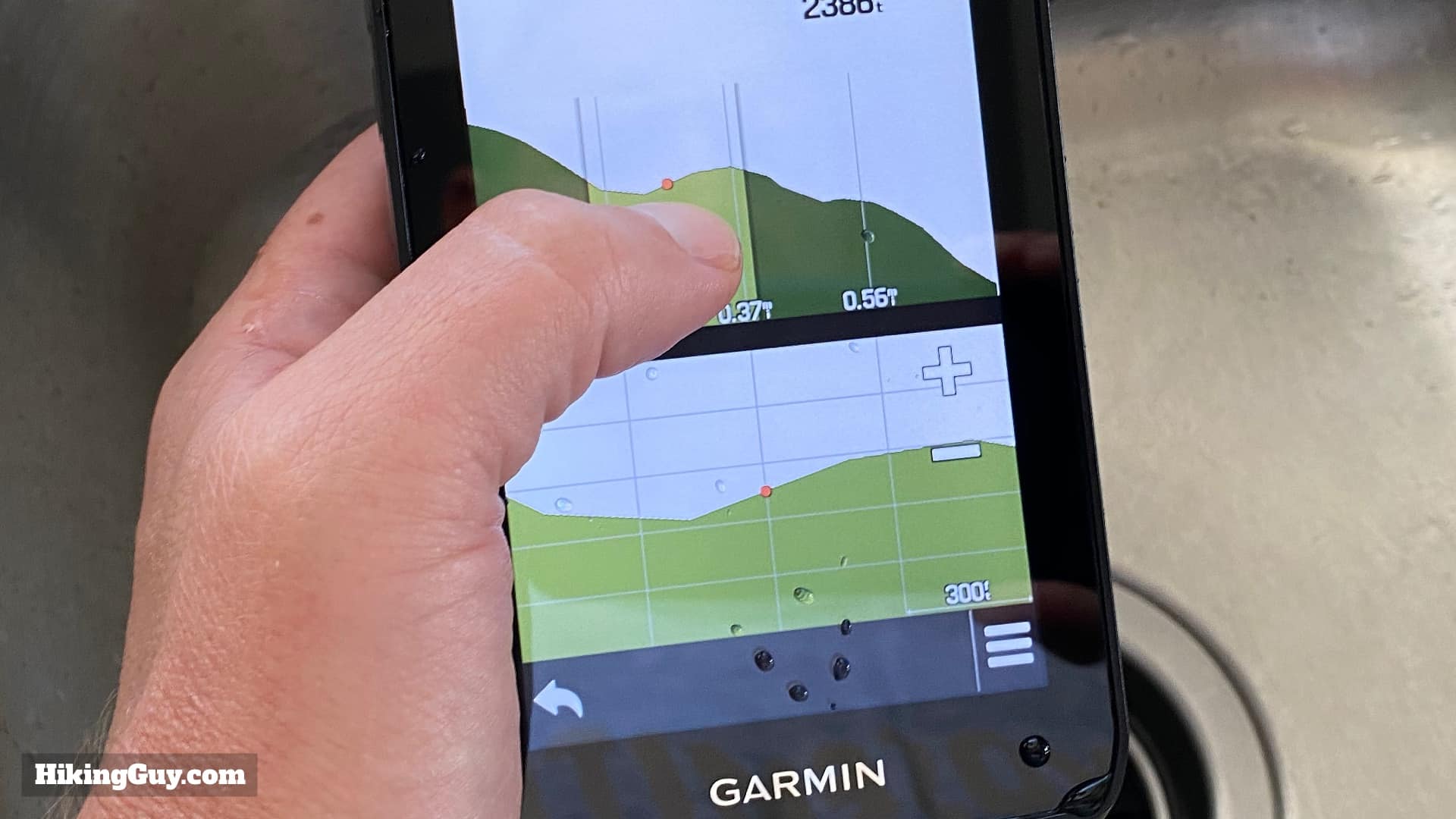
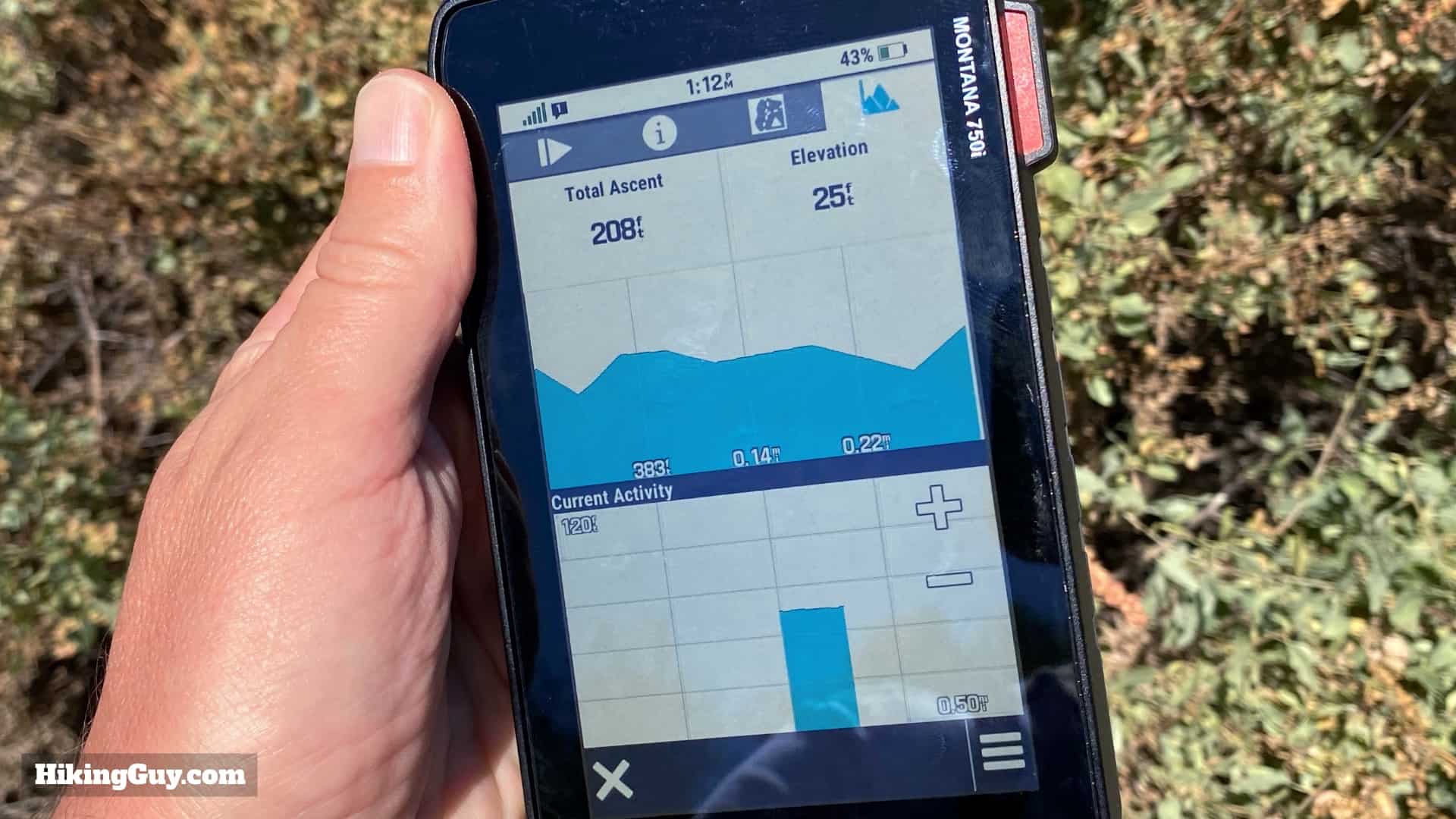
activités normalement.L'écran
plus grand rend agréable de voir des graphiques comme une parcelle
d'élévation. C'est l'intrigue de l'onglet sur les contrôles
d'enregistrement de la dernière image.Le
point culminant du Montana est l'écran tactile. Vous pouvez utiliser
vos doigts pour déplacer la carte ou pincer pour zoomer. Lorsque vous
voulez laisser tomber un point de passage quelque part, appuyez
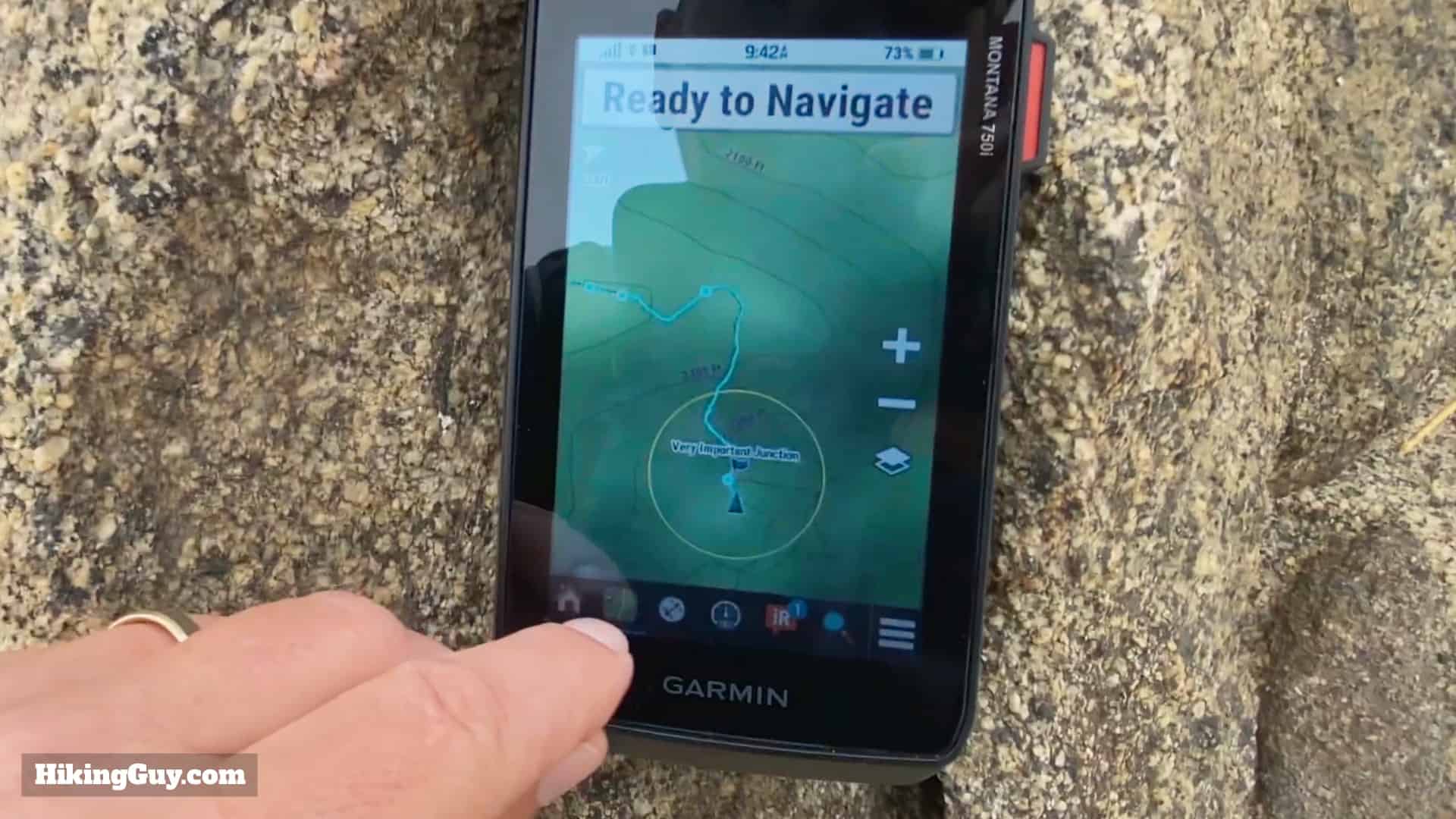
simplement sur ce point.Quand vous levez le doigt, le point de passage est là. De là, vous pouvez le sauvegarder, le modifier ou y naviguer.J'ai apprécié de voir l'anneau circulaire autour d'un point de passage lorsque vous lui avez réglé une alarme de proximité.
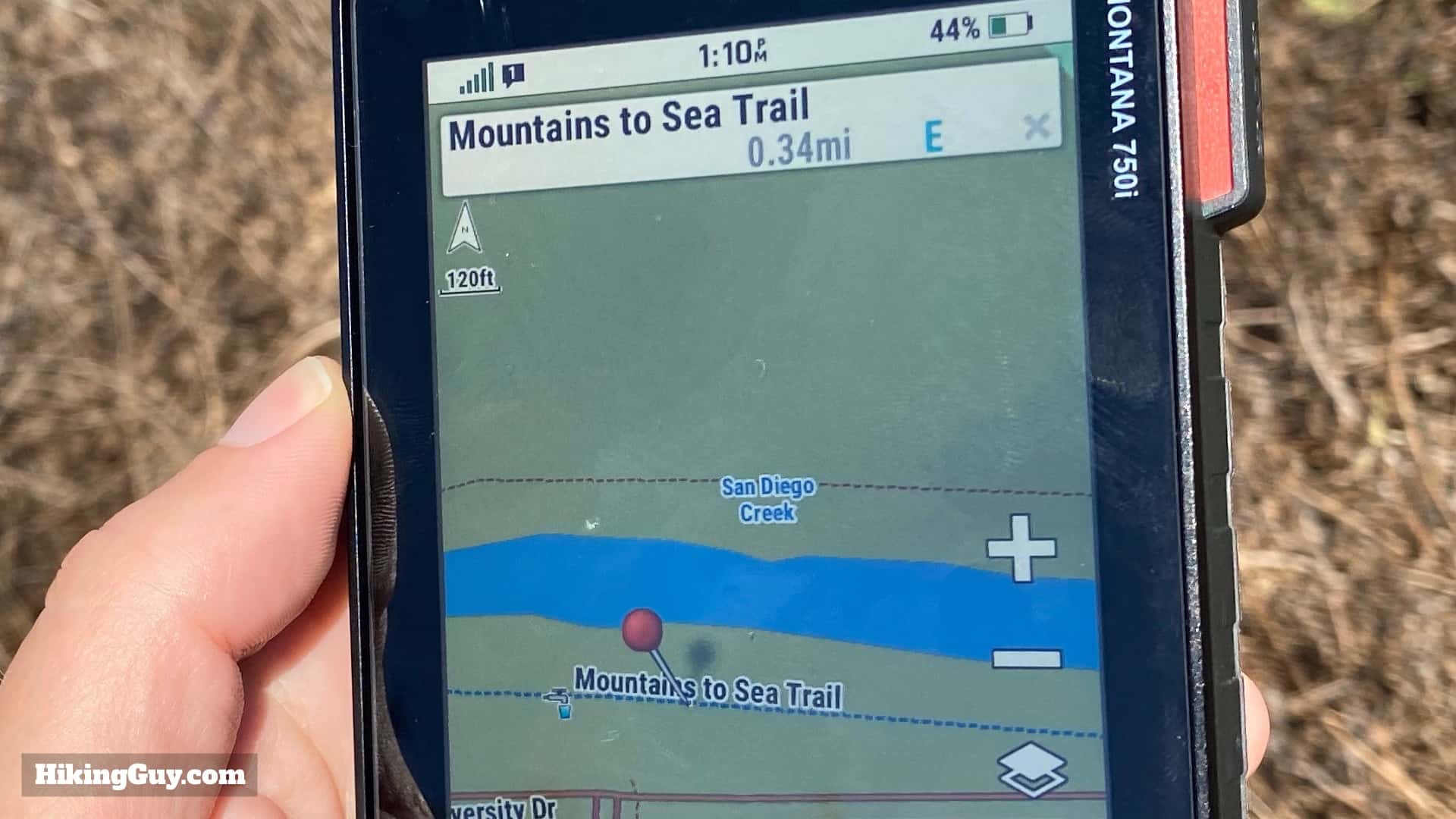
Cartes de Garmin Montana
L'un des aspects les plus excitants du nouveau Garmin Montana est les cartes préchargées. L'unité vient avec
Garmin TopoActive Maps - Ce sont les cartes de randonnée avec des lignes de contour, l'ombrage de pente et les sentiers. Comme je l'ai mentionné dans les revues GPS Garmin précédentes,
les cartes sont beaucoup mieux qu'elles ne l'étaient maintenant
qu'elles sont basées sur les données de la carte Open Street et
contiennent la majorité des sentiers de randonnée officiels.
Frontières terrestres publiques
- Une nouvelle couche de carte que Garmin inclut qui est utile pour les
chasseurs et ceux qui recherchent des spots de camping, etc.
CityNavigator
- C'est la carte "conduite" qui vient avec des unités GPS automobiles
qui vous permet de vous acheminer sur les routes, de trouver un Wendys,
etc.
BirdsEye - Le Montana est livré avec un
abonnement à vie à la photographie satellite Garmin Birdseye. Je ne
trouve pas Birdseye trop utile et la qualité n'est pas aussi bonne que Google Maps. Mais il est disponible hors ligne.
Vous
pouvez également modifier la vitesse de rendu de la carte dans les
paramètres. Plus vite vous rendez la carte, plus la batterie s'écoule
rapidement. J'ai constaté que l'avoir sur le rendu rapide valait le
drain de la batterie, ce qui ne semblait pas très différent dans mon
utilisation.
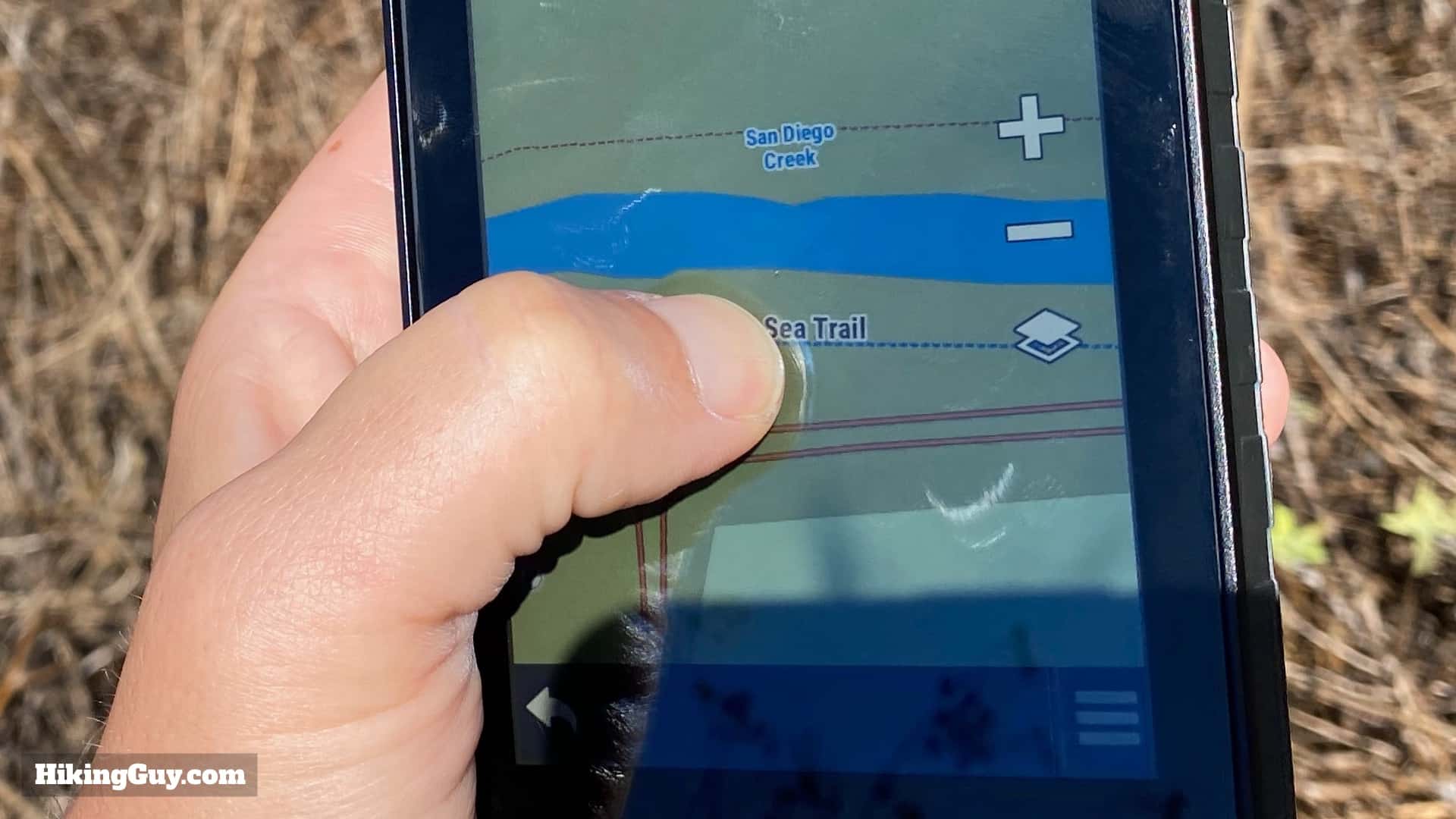
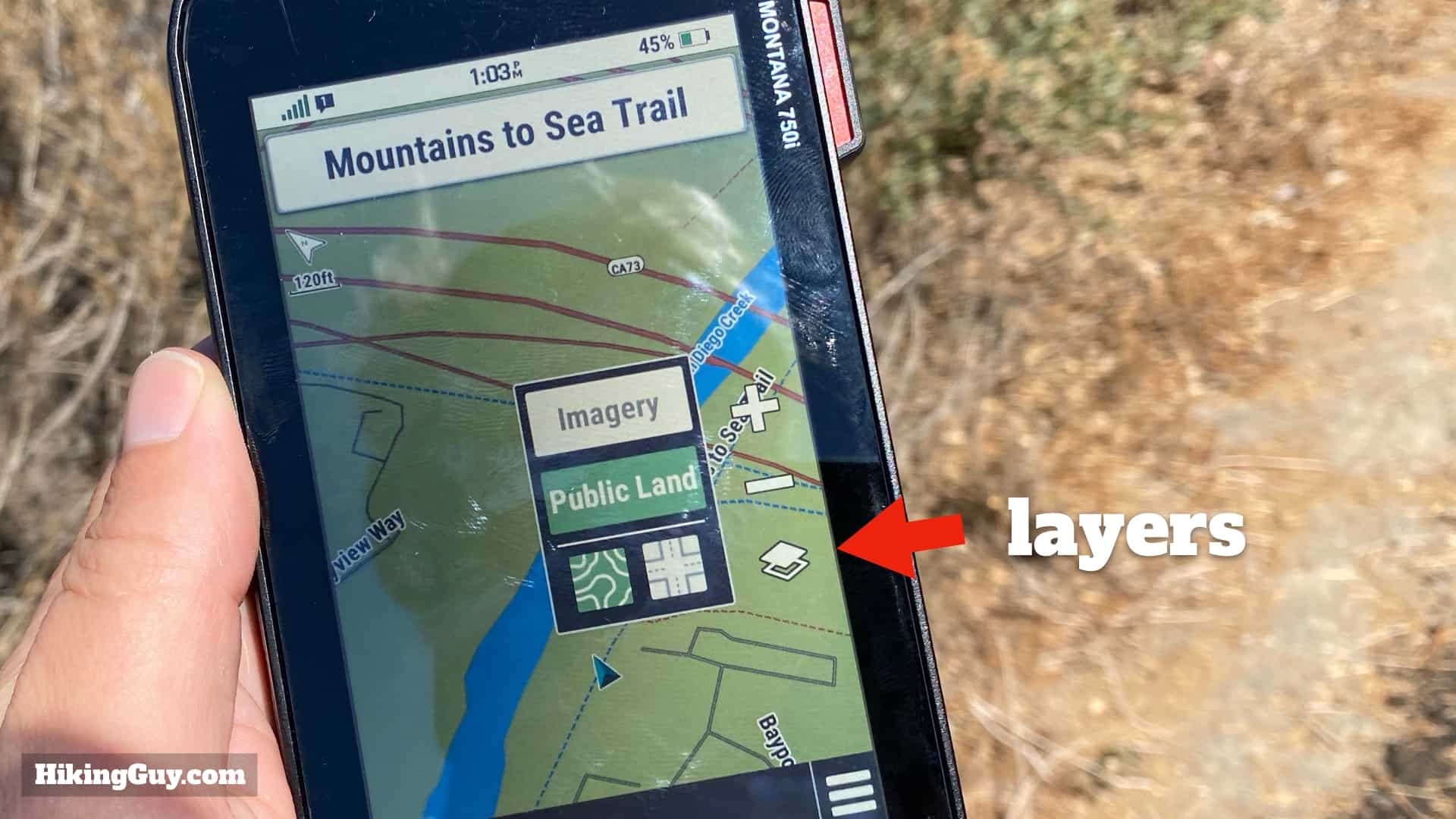
Il
y a un bouton "couches" sur l'interface de la carte à côté d'un zoom.
Il soulève cette boîte de dialogue rapide pour basculer certaines des
cartes. Les options sont Birdseye, Public Land Borders, TopoActive et
CityNavigator.Si
vous cliquez sur les sous-options sur une carte, vous pouvez aller dans
la configuration de la carte et choisir spécifiquement les couches de
la carte à activer et désactiver.Une
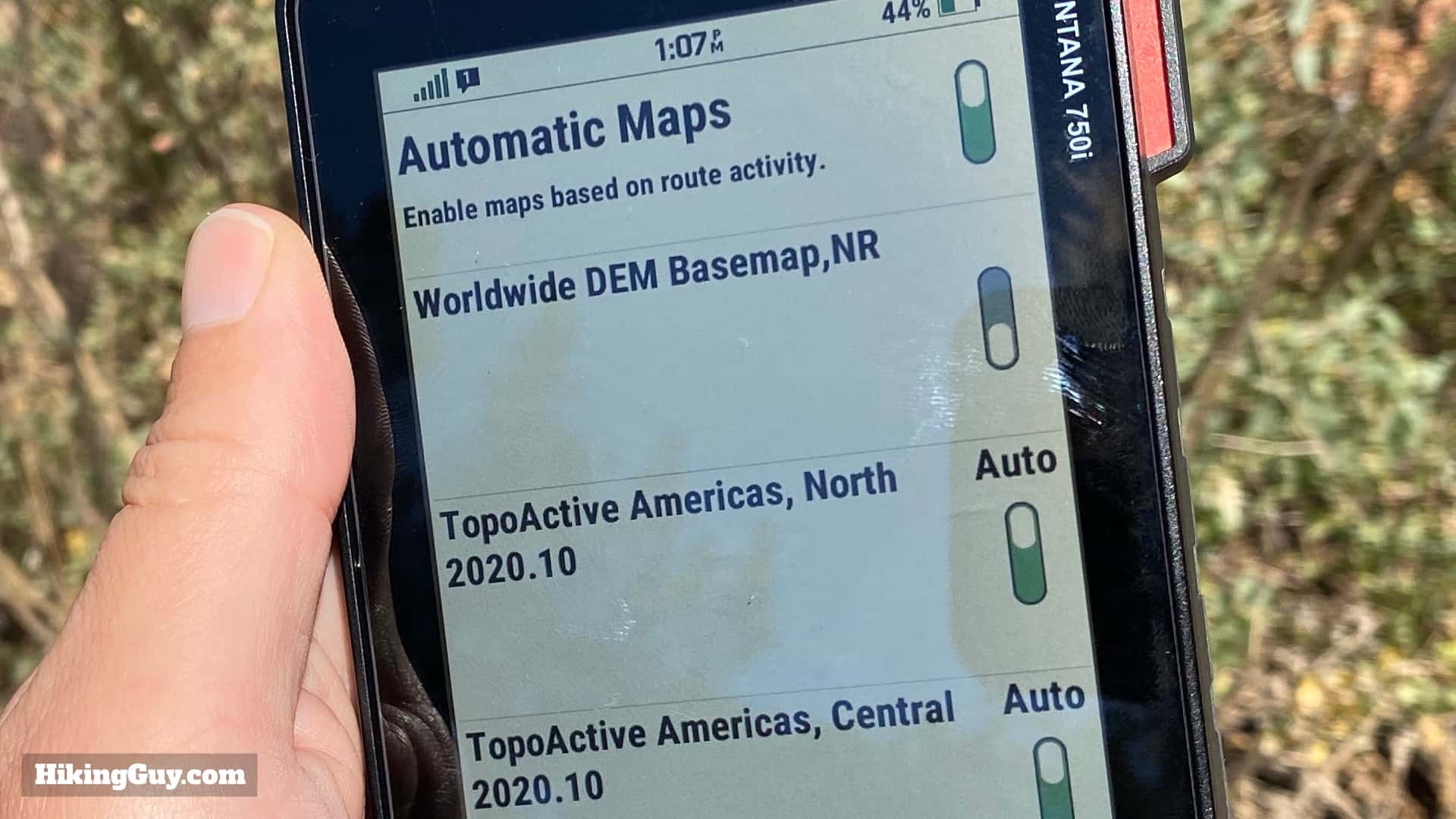
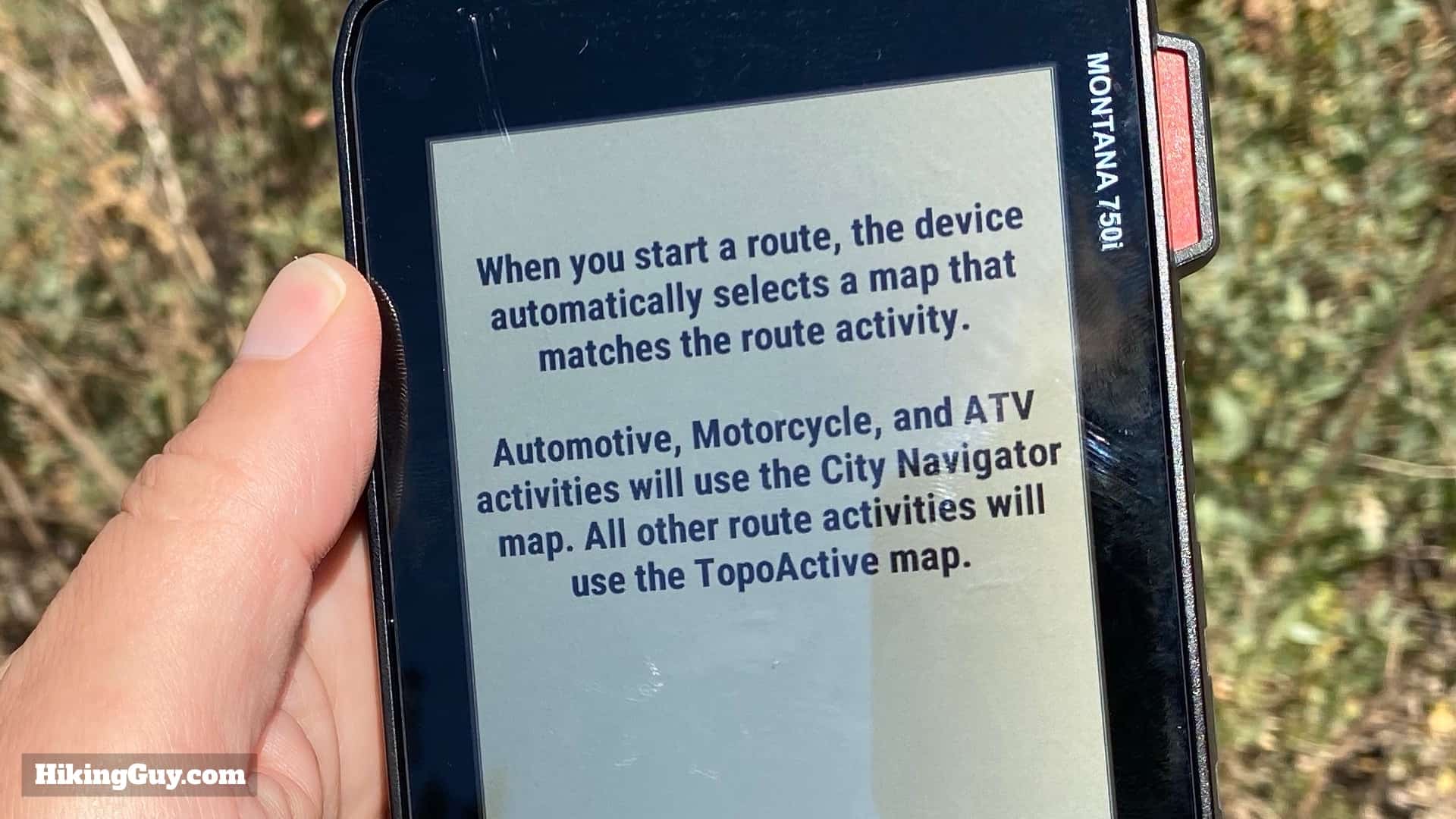
nouvelle fonctionnalité est la sélection automatique de la carte. Cela
vous permet d'avoir toutes les couches et de laisser le GPS décider sur
quelle carte vous acheminer en fonction de votre activité.Le
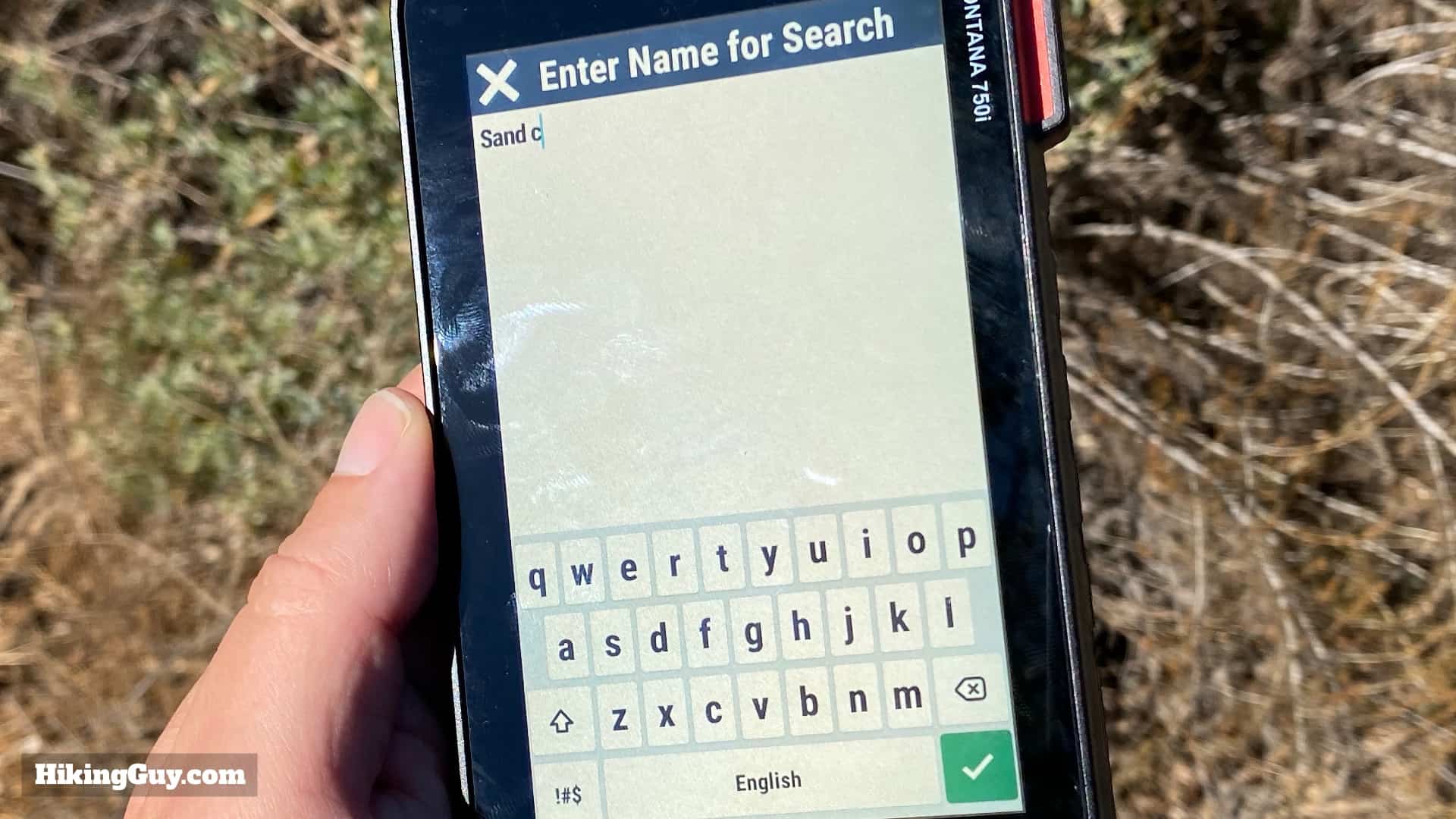
clavier QUERTY est idéal pour taper des destinations à rechercher.
Malheureusement, ce n'est pas très intuitif. Il n'y a pas de boîte de
recherche comme sur Google Maps. Au lieu de cela, vous devez aller: Où
aller? > Choisissez le type de destination vers laquelle vous voulez
vous rendre (points géographiques, communauté, etc.) > vous
obtiendrez une liste de votre sélection ordonnée par la proximité de
vous > appuyez sur le bouton de menu des sous-options >
sélectionnez recherche par nom > puis vous obtenez l'écran affiché
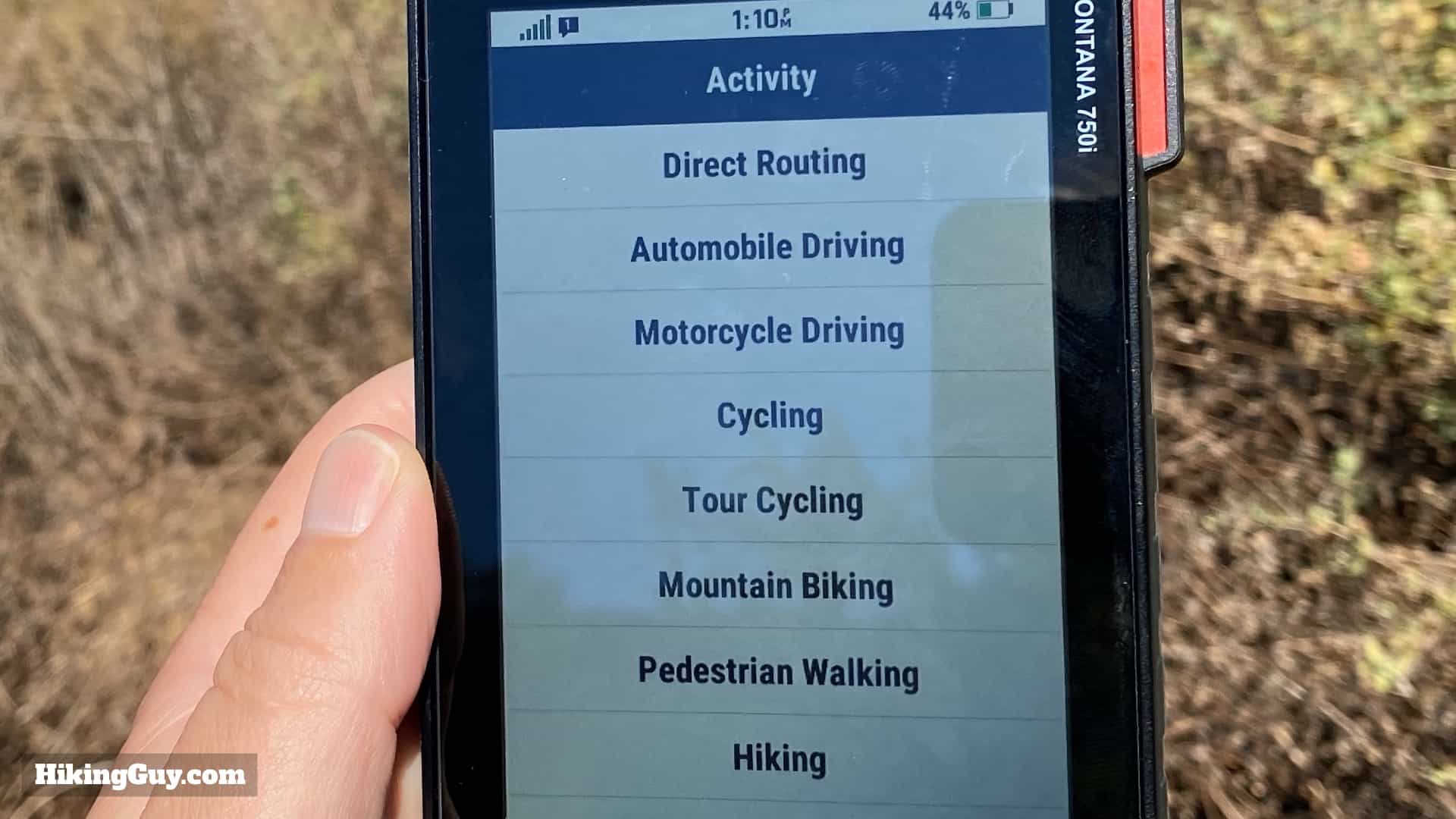
ici. Le processus de recherche peut prendre un certain temps une fois
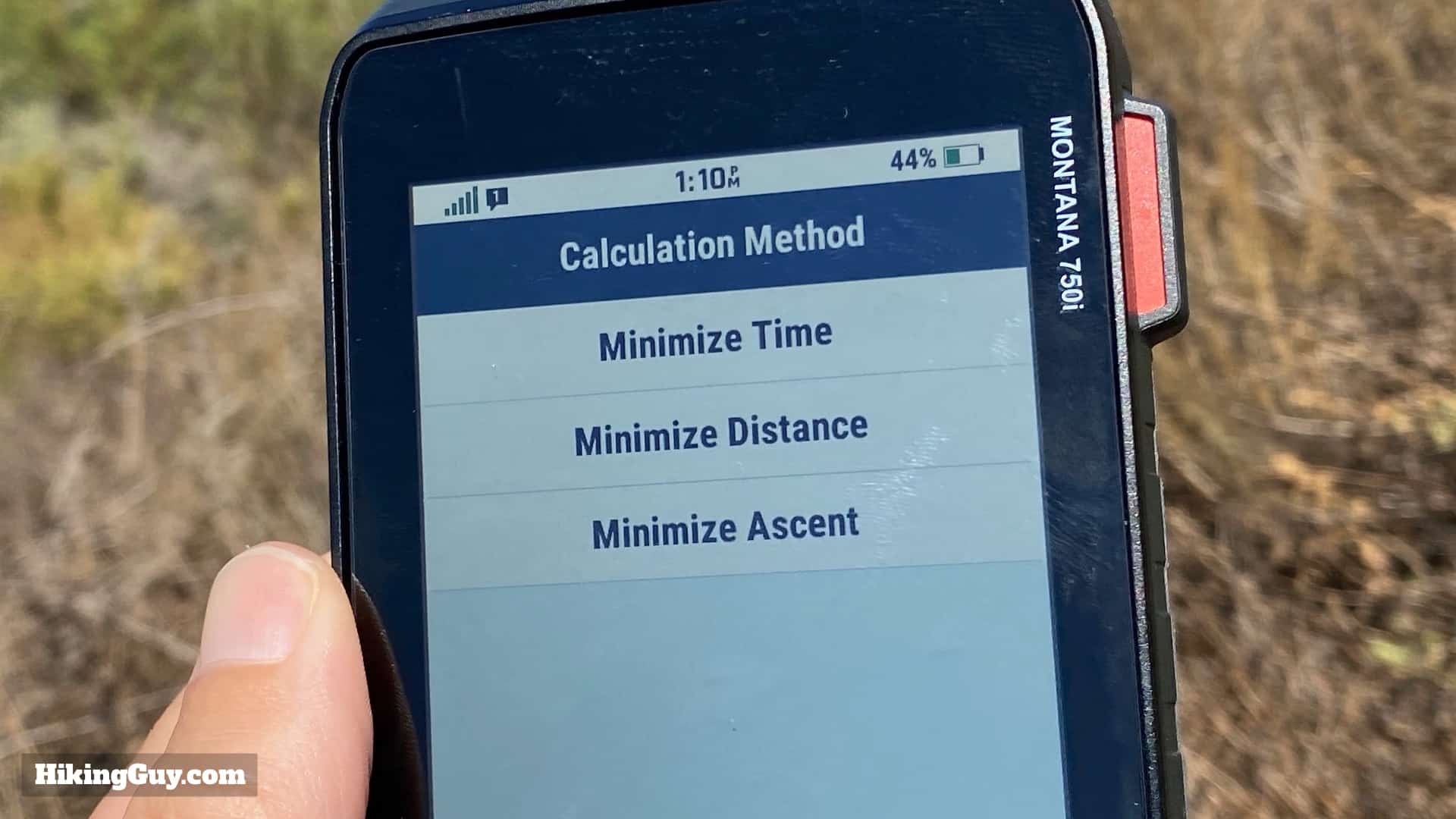
que vous le démarrez.Lorsque vous vous dirigez vers un point, vous pouvez choisir le type d’activité que vous voulez utiliser pour y arriver.Et
après avoir choisi votre mode de transport, vous obtenez les options de
routage standard comme sur n'importe quel autre GPS Garmin.La
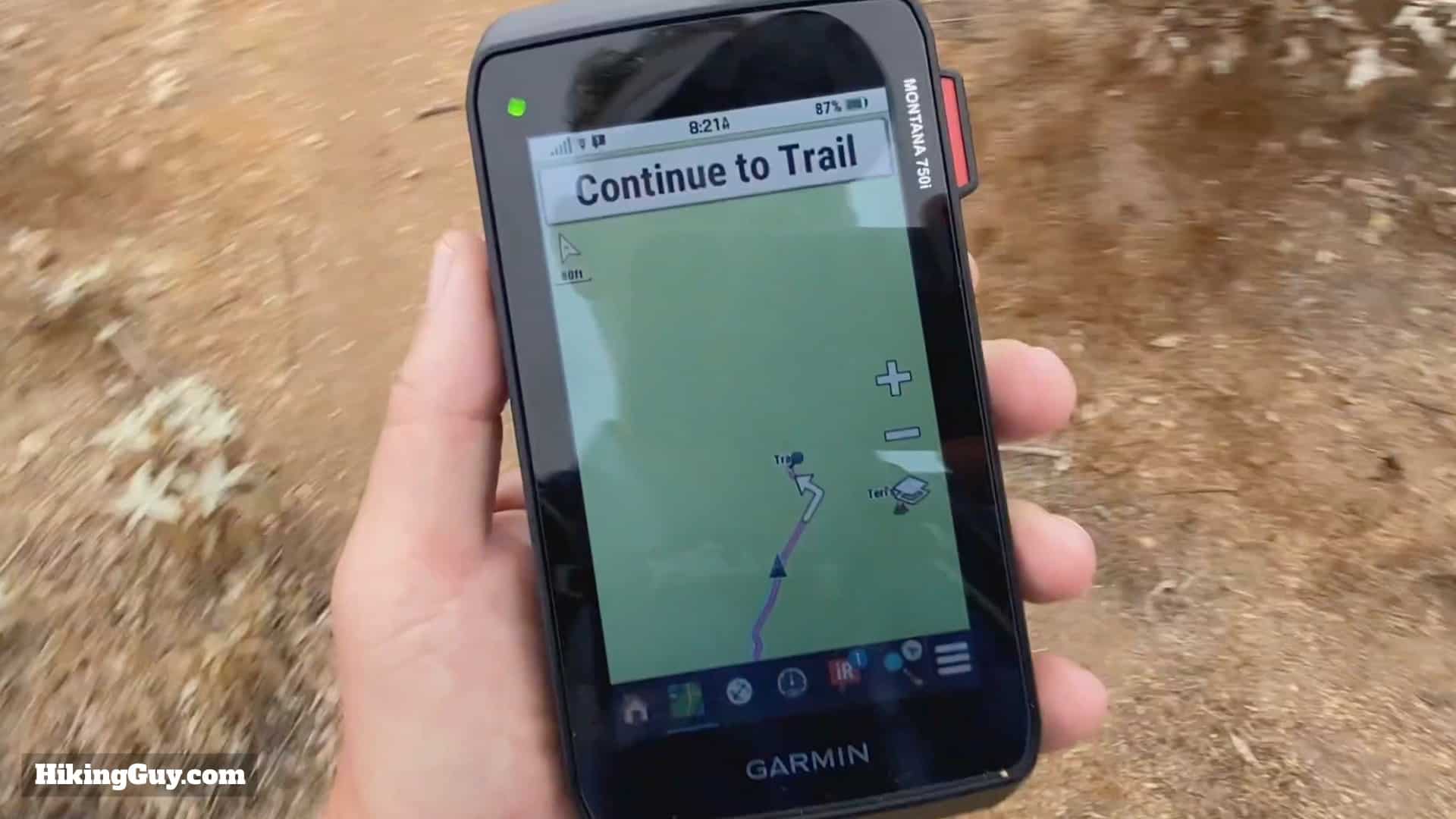
navigation sur sentier fonctionne de la même manière que sur la plupart
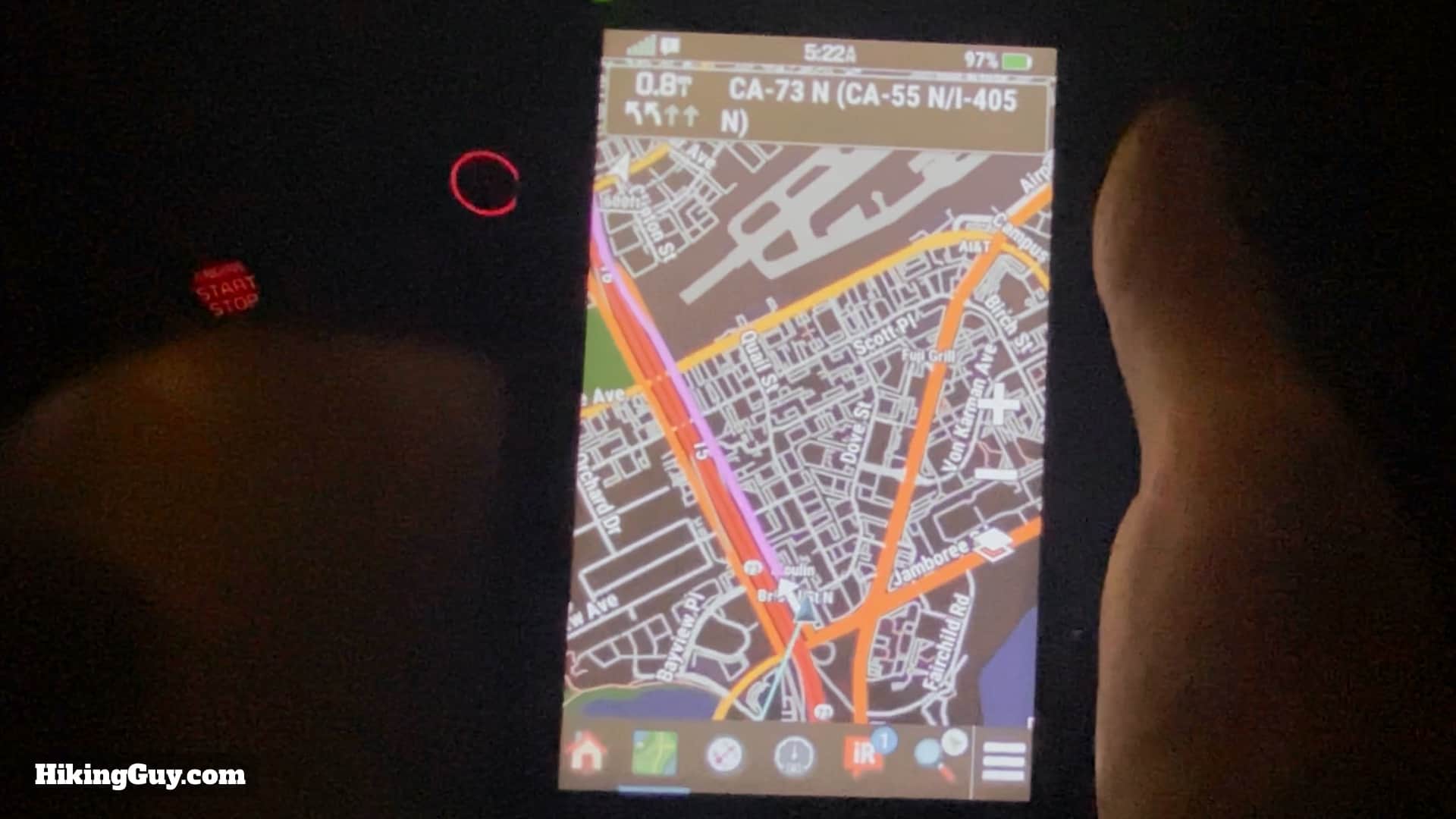
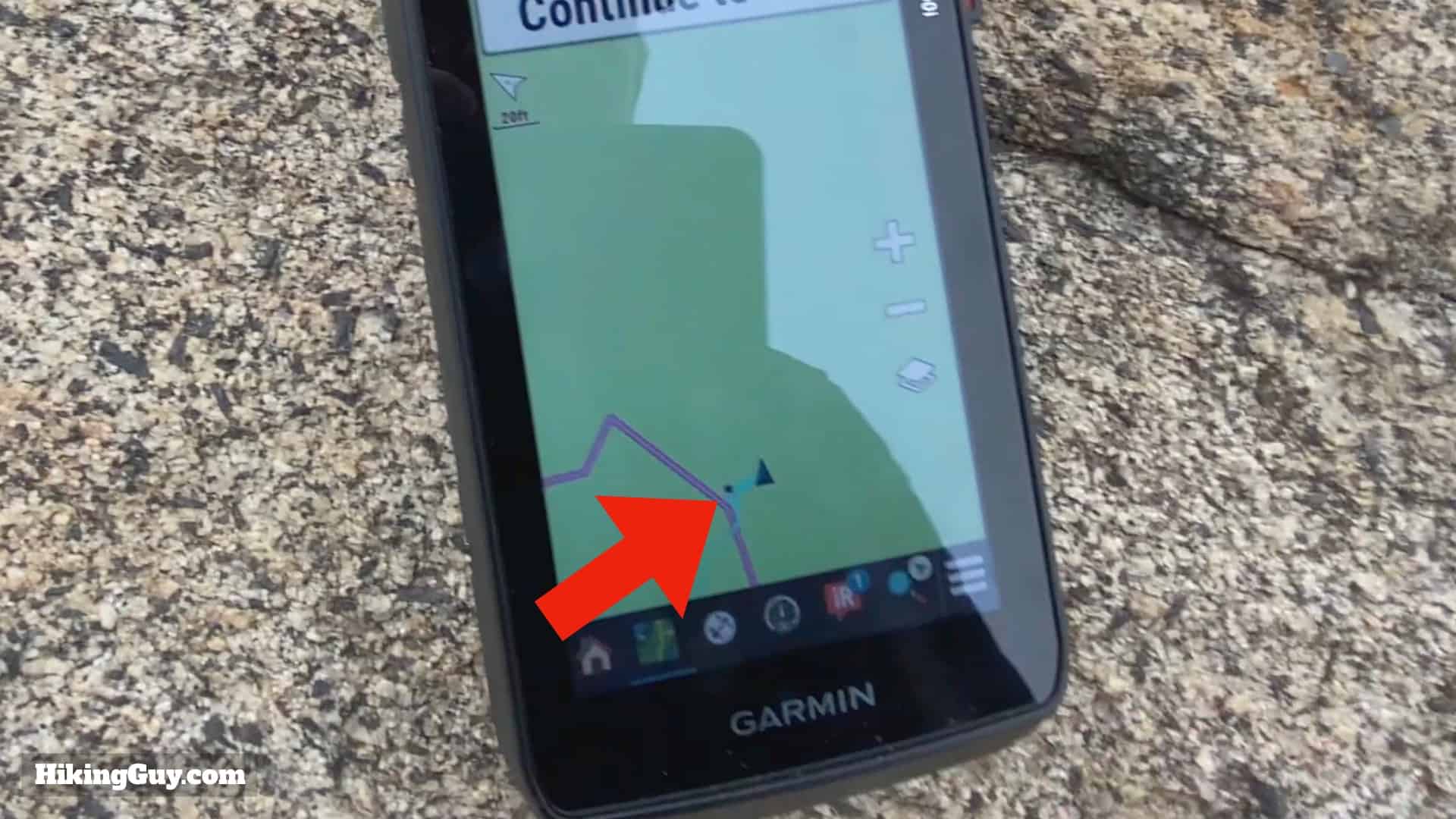
des autres GPS Garmin. Restez sur la ligne violette...La navigation de conduite était acceptable mais pas aussi polie que sur un GPS automobile Garmin dédié ou Google Maps.Vous pouvez également charger sur descartesOpen Street Maps (OSM) ou personnaliséesgratuites
si vous voulez plus d'options de carte. Après que toutes les cartes
embarquées sont comptabilisées, vous avez environ 3,5gb d'espace pour
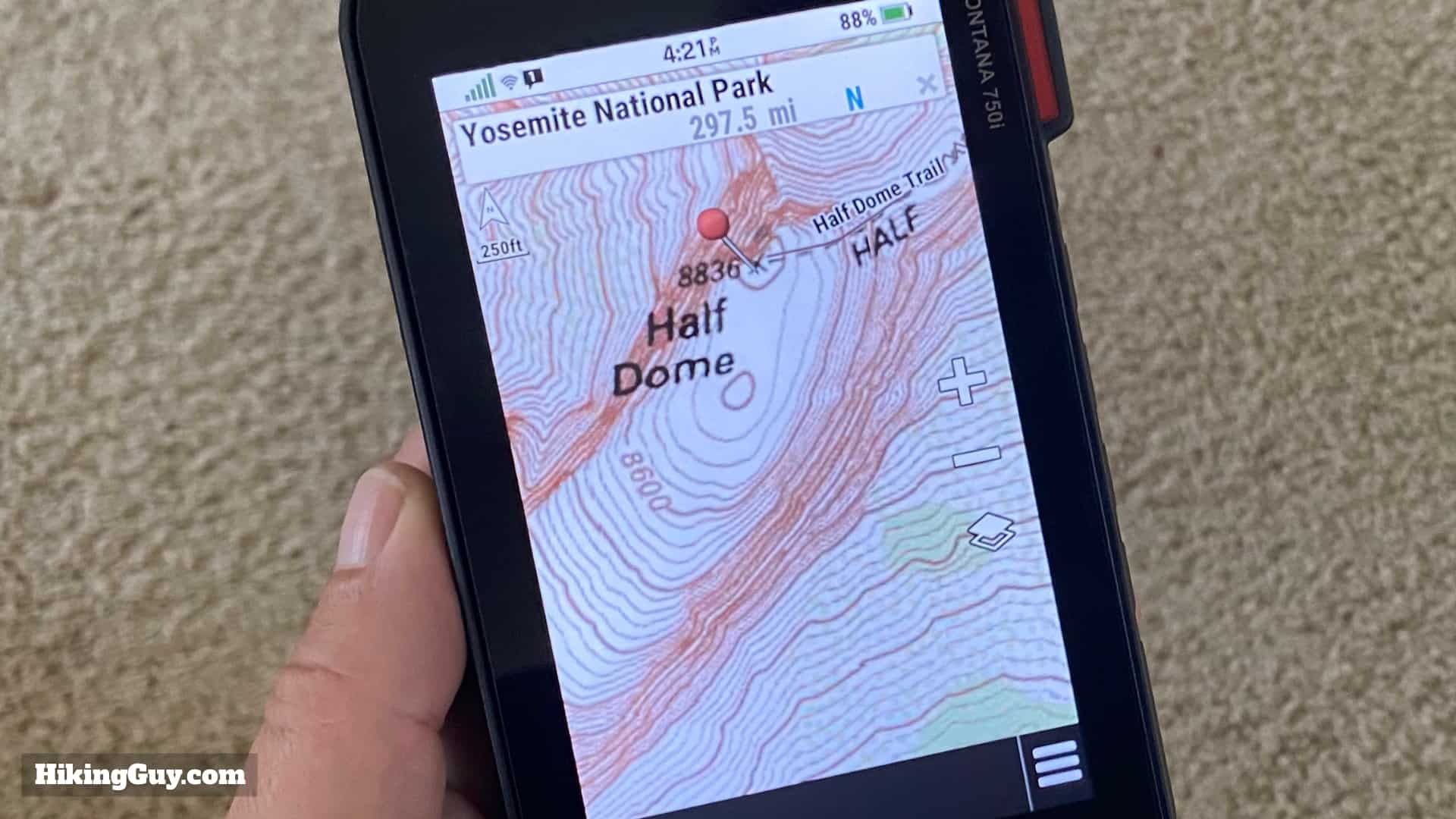
travailler avec (c'est l'unité nord-américaine).Les cartes personnalisées, comme cette carte topo numérisée, semblent impressionnantes sur le grand écran lumineux.
Performances GPS
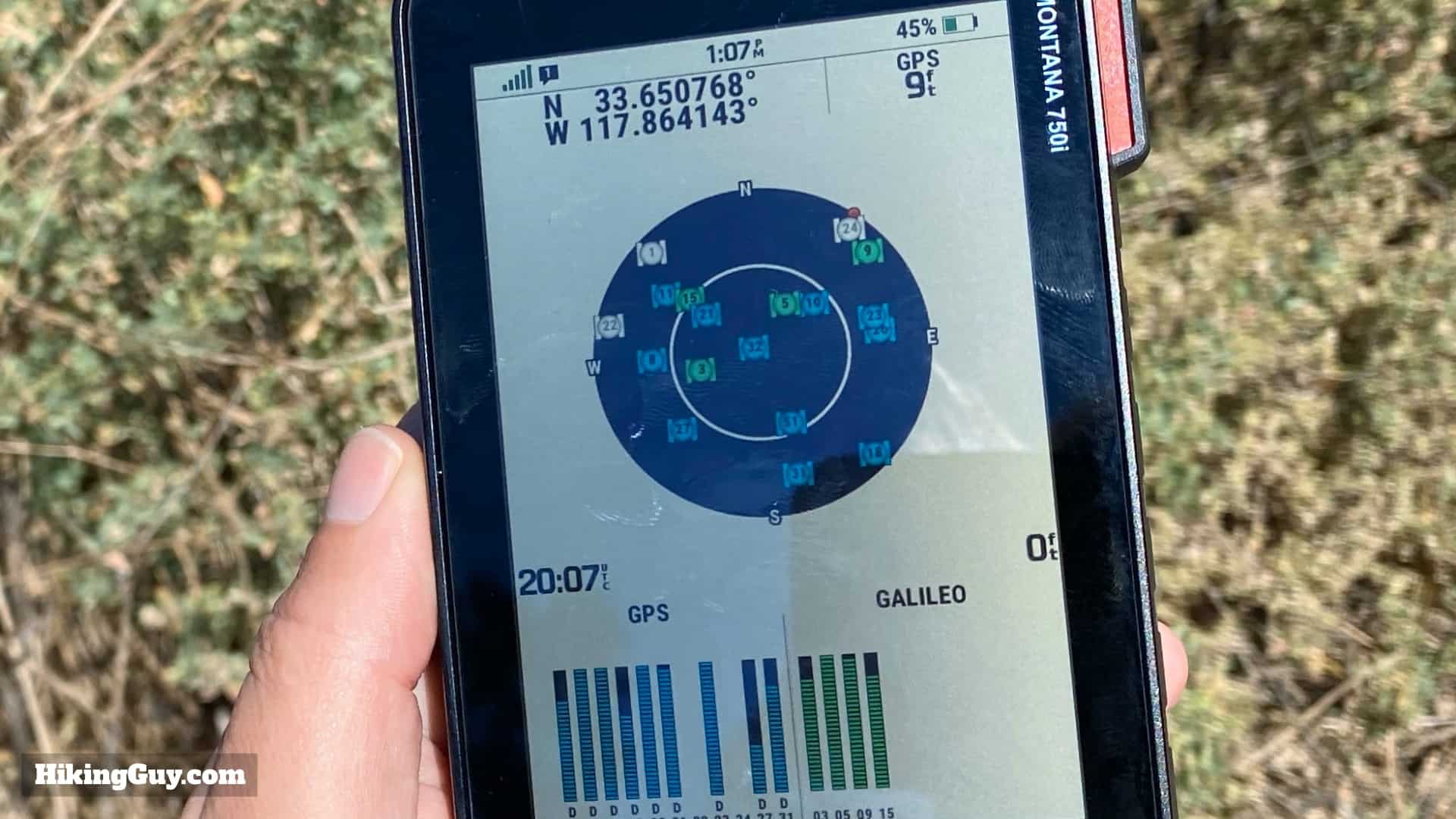
J'ai 9 pieds de précision ici, ce qui est plutôt bien. La plupart du temps, il est entre 8-12 pieds.
Les
Garmin Montana 750i et 700i ont le GPS et Galileo, tandis que le 700
(non-InReach) a également GLONASS. Dans l'ensemble, j'ai trouvé que la
précision de positionnement était bonne et comparable à celle du GPSMAP 66i.
J'utilise généralement GPS + Galileo. Il y a beaucoup de variables
impliquées dans le positionnement, mais rarement ma précision a dépassé
25 pieds.
Vous pouvez voir à partir de ce test GPS côte à côte que
le Montana 750i fonctionne bien. C'est essentiellement la même chose
que le GPSMAP 66i. À certains moments, il y a une variation de 20 pieds,
mais je pense que c'est plus qu'acceptable pour la randonnée et les
utilisations non professionnelles.
[caltopo link="https://caltopo.com/m/V66K"]
Montana 750i, 700i Fonctionnalité InReach
Voici
un exemple de session de suivi InReach réglée à intervalles de 10
minutes. Sur la base de mon utilisation, je suppose que le chipset,
l'antenne et le logiciel InReach est le même que les autres unités
InReach.
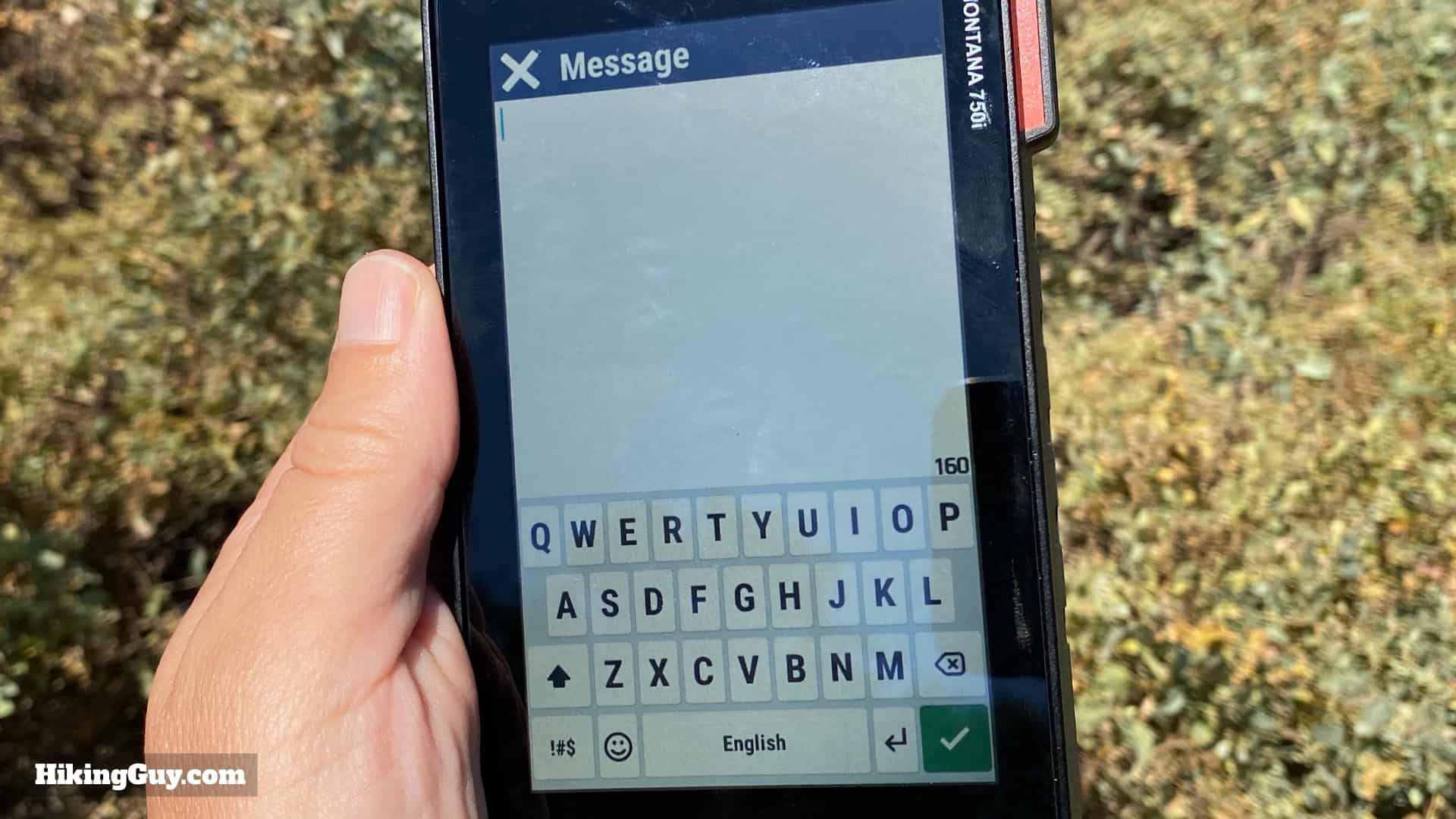
Pour ceux qui aiment envoyer des textes
ad hoc avec leur InReach, le Garmin Montana propose un clavier à écran
tactile QUERTY. Sinon, il n'y a pas grand-chose à signaler sur le front
InReach; il fonctionne essentiellement exactement de la même manière que
les autres appareils InReach comme le GPSMAP 66i. Si vous n'êtes pas
familier avec InReach, j'ai une plongée profonde sur la page GPSMAP 66i que vous devriez vérifier. Le Garmin Montana fonctionne de la même façon.
Lorsque
vous utilisez le clavier QUERTY, il apparaît en plein écran. Les clés
de la lettre sont grandes et faciles à frapper. Je peux voir cela être
utile dans une situation d'urgence où vous devez communiquer avec une
équipe de secours et vous n'êtes pas à votre meilleur niveau à cause
d'une blessure ou d'un choc.
Performance de la batterie
Les
performances de la batterie sur le Garmin Montana sont très variables
et dépendent beaucoup de la quantité que vous utilisez l'écran. Et comme
tout est écran tactile, si vous voulez l'utiliser, vous devez utiliser
l'écran. C'est ici que j'ai moyenné ma consommation de batterie.
Laissé
dans mon pack avec suivi GPS (chaque seconde) et InReach tracking
(toutes les 10 minutes) et aucune utilisation de l'écran, 5-6% de drain
de batterie par heure. Cela correspond à peu près à la réclamation de 18
heures de Garmin.
Quand j'ai les mêmes réglages mais que je
l'utilise pendant quelques minutes toutes les heures pour vérifier ma
position et regarder autour de la carte, le drain descend à environ
8-10% par heure, ce qui me donne 10 heures d'autonomie.
Il y
a aussi un "mode d'expédition" qui place l'unité en mode basse
puissance, mais suit toujours les points GPS (à une fréquence
inférieure). Garmin dit que vous pouvez obtenir jusqu'à 300 heures en
l'utilisant. Mon expérience a été d'environ 32 heures avec des points
GPS automatiques et 1 heure d'intervalles de suivi InReach.
Malheureusement, le suivi GPS en mode expédition est moins fréquent, ce
qui conduit à des lignes plus droites entre les points de piste, ce qui
conduit à une distance suivie beaucoup plus courte.
Vous pouvez
acheter des batteries supplémentaires si vous le souhaitez, mais je vous
recommande d'utiliser n'importe quel vieux chargeur USB si vous avez
besoin de plus de jus sur le terrain.
Conseils d'économie de batterie Montana 7x0
Éteignez l'affichage lorsque vous n'utilisez pas, et tournez la luminosité aussi bas que possible.
Choisissez un temps d'arrêt et utilisez l'option Battery Saver, qui éteint l'écran lorsque le rétroéclairage s'éteint.
Désactivez Bluetooth, WiFi et tous les capteurs dont vous n'avez pas besoin.
Utilisez uniquement le GPS (pas de Galileo ou GLONASS) et désactivez WAAS/EGNOS.
Définir l'enregistrement du journal de piste sur "Auto".
Utilisez
la page de l'ordinateur de voyage au lieu de la page de carte lorsque
possible et définissez la vitesse de la carte sur "normale".
Utilisez "north up" au lieu de "track up" orientation de la carte et désactivez la boussole magnétique.
Caméra Garmin Montana
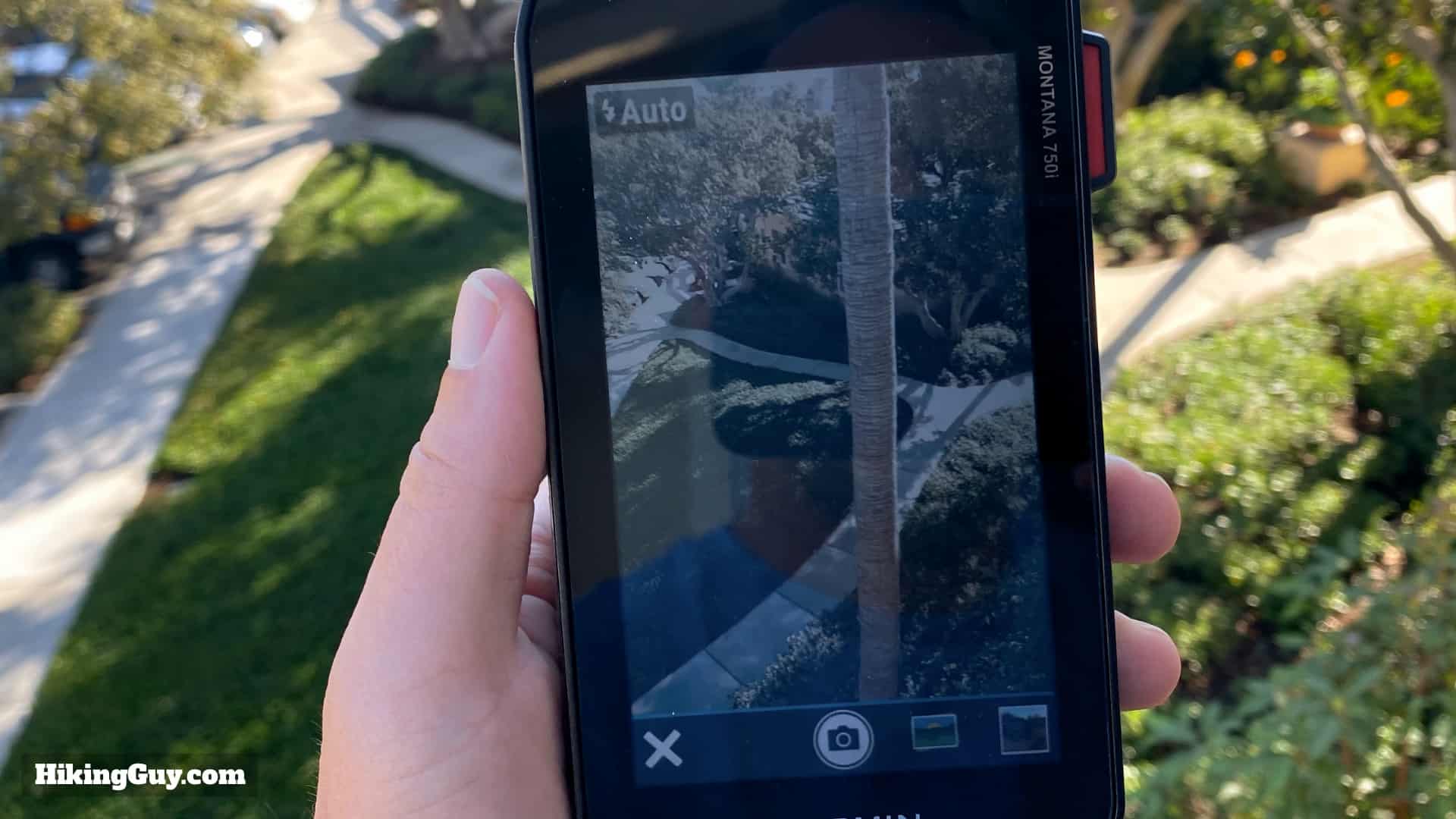
L'interface pour l'appareil photo de 8 mégapixels est simple, ce qui est un plus lorsque vous êtes à l'extérieur.
Je
pense que la fonctionnalité de la caméra dans le Montana a un attrait
limité et s'adresse probablement aux géocachers. Pour les randonneurs,
il peut être pratique de prendre une photo d'une intersection ou d'une
autre caractéristique que vous voudrez peut-être enregistrer de manière
géolocalisée. Sinon, je dirais que votre smartphone prendra de
meilleures photos. Et la plupart des smartphones vont également
géolocaliser une photo si les services de localisation sont activés.
Dans l'ensemble, l'appareil photo est agréable si vous voulez tout dans
un paquet transparent (Garmin-world).
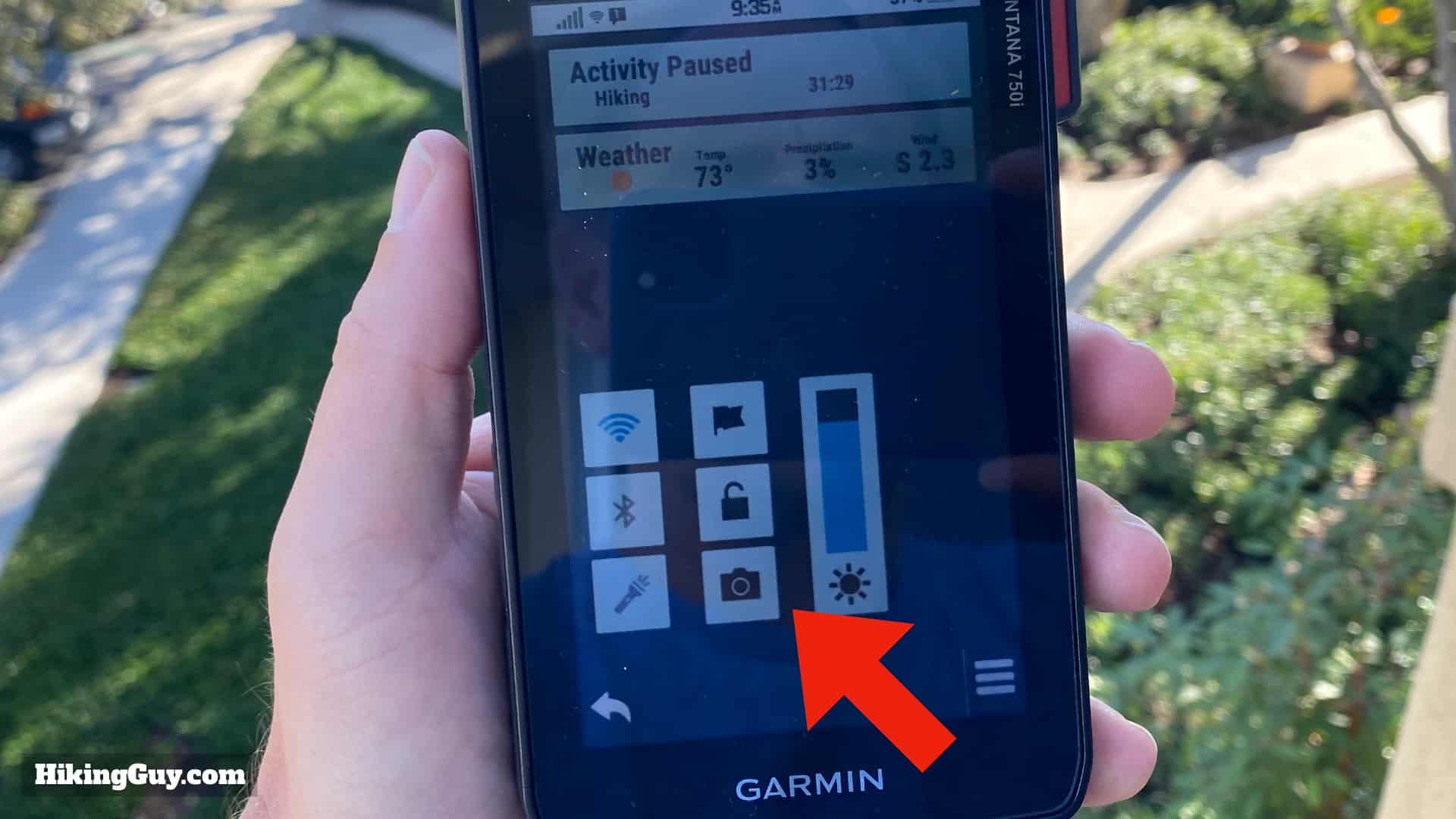
Une fonctionnalité intéressante est le bouton de raccourci de l'appareil photo sur la page d'état.Dans
des conditions lumineuses, la caméra fait un travail décent, mais
manque un peu de détails. A gauche, le Garmin Montana, à droite,
l'iPhone Pro Max 11.J'ai
trouvé que même en restant immobile, les photos sortaient souvent un
peu floues. Pas une grosse affaire pour prendre une photo de quelque
chose d'important en navigation, mais pas quelque chose que je
partagerais dans un album photo.La
bonne chose est que des photos géolocalisées apparaissent sur la carte.
La mauvaise chose, c'est qu'ils sont ces petits points. J'aimerais
qu'ils soient une plus grande miniature. Il semble que quelque chose
qu'ils peuvent aborder dans une mise à jour du firmware.
J'ai
été déçu qu'en ajoutant un point de passage, vous ne puissiez pas
prendre une photo avec elle. Vous pouvez cependant prendre une photo qui
est géolocalisée et y naviguer.
Le Montana 750i (ou 700i ou 700i) en vaut-il la peine ?
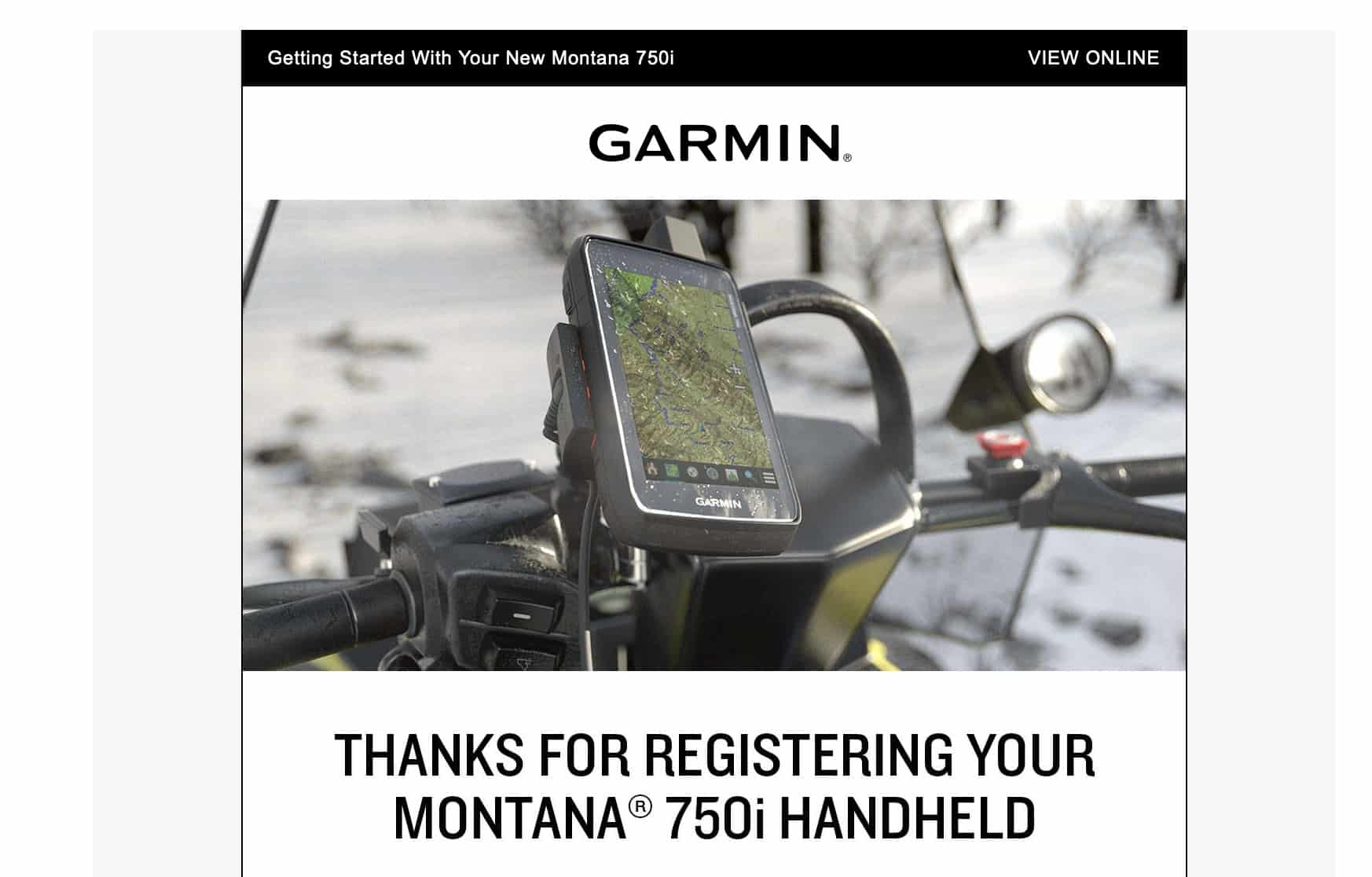
Le
Montana est-il destiné aux randonneurs ou aux véhicules motorisés ? La
ligne est assez floue compte tenu de son poids et de sa taille. L'e-mail
d'immatriculation de Garmin montre le Montana monté sur un véhicule.
La réponse est peut-être. Soulignons les hauts et les bas.
Points forts
Des basses lumières
Grand écran lumineux
Lourd et grand
Processeur rapide
Durée de vie de la batterie médiocre
clavier QWERTY
Prix élevé
Utilisation à pied ou en véhicule
Caméra Sub-Par
Voici à qui je recommanderais le Montana:
Modèles plus anciens Montana utilisateurs qui l'aiment et veulent ajouter InReach
Randonneurs
ou chasseurs qui veulent un GPS solide facile à voir et à utiliser,
mais qui ne marchent pas dans des conditions de froid ou de pluie
extrêmes
Utilisateurs de VTT ou hors route
Les gens de
l'étranger qui font occasionnellement de la randonnée et veulent un GPS à
utiliser dans le véhicule et sur le sentier pour les randonnées
À
moins que vous n'ayez spécifiquement besoin d'une caméra intégrée
(peut-être pour le géocaching), j'irais avec le Montana 700i moins cher
qui a InReach mais pas de caméra.
Comment mettre en place les Montana 750i, 700i et 700
Il
y a quelques joueurs que vous devez utiliser pour obtenir votre
configuration Montana. Ce n'est pas super évident dès la sortie de la
boîte.
L'une de mes préoccupations sur Garmin
GPS et Garmin InReach est l'absence de configuration claire ou
cohérente. Il n'y a pas que le Montana, cela vaut pour la plupart des
autres appareils Garmin aussi. Vous n'aurez pas une expérience guidée et
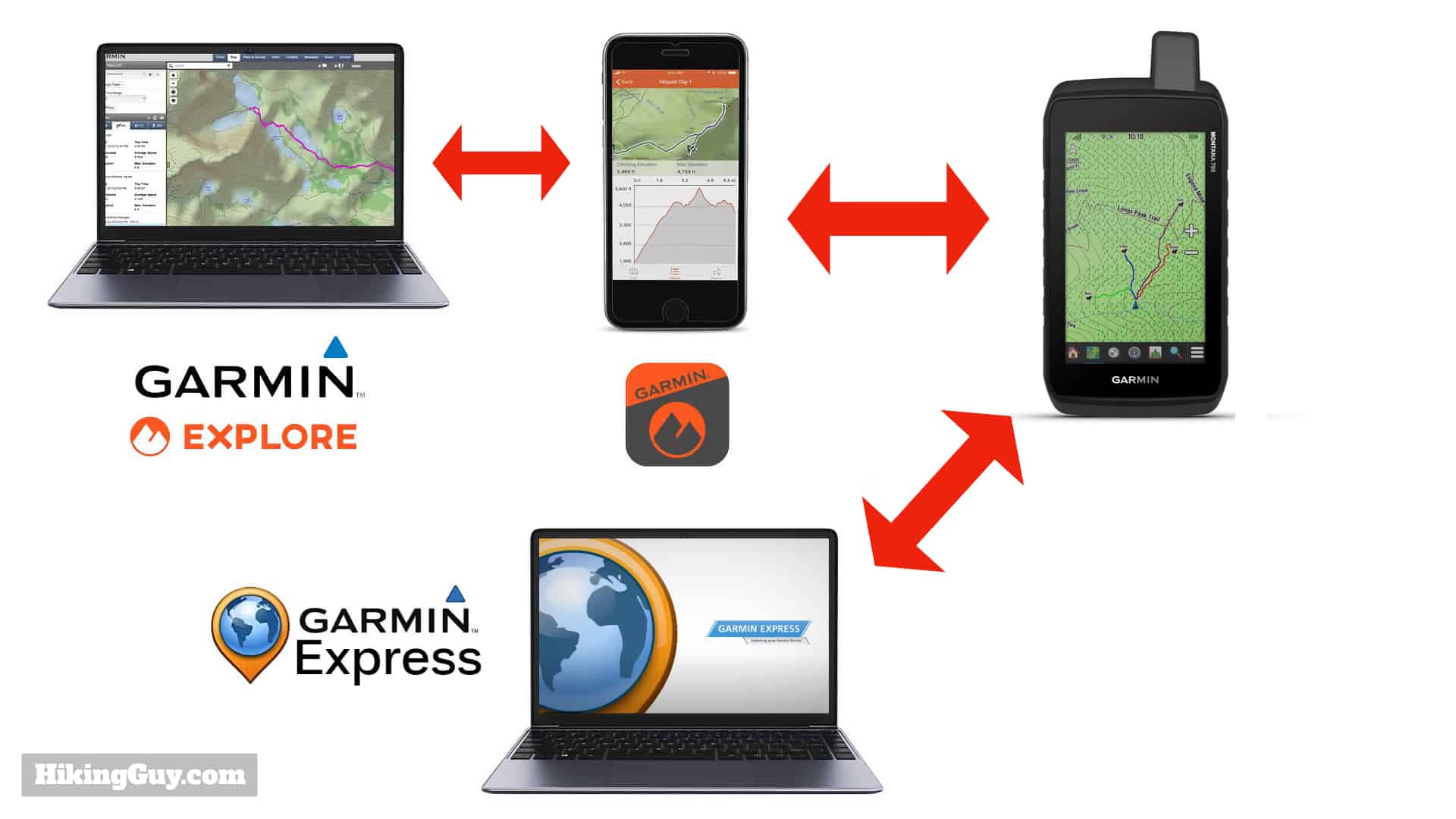
transparente comme vous pourriez l'obtenir d'Apple. Voici les joueurs:
Garmin Explore Website
- C'est ici que vous enregistrez votre InReach, configurez des contacts
et des messages, et utilisez éventuellement le logiciel de
cartographie.
Garmin Explore Smartphone App -
Avec l'application, vous synchronisez l'appareil au téléphone à l'aide
de Bluetooth, puis vous pouvez transférer les paramètres InReach du site
Web au téléphone. Vous pouvez également utiliser les outils de base
pour créer des pistes, des itinéraires ou des waypoints, puis les
transférer sur votre téléphone. Enfin, l'application pour smartphone
fonctionne comme une manette pour le Montana lorsqu'elle est connectée
via Bluetooth, vous permettant de "remoter le contrôle" de nombreuses
fonctionnalités du Montana.
Garmin Express -
Ceci est un programme que vous installez sur un ordinateur pour mettre à
jour le firmware et les cartes sur le Montana. Vous devez connecter le
Montana à un ordinateur à l'aide de USB pour utiliser Garmin Express.
Garmin Connect
- Encore une autre application pour votre smartphone. Avant de pouvoir
connecter l'application Garmin Explore, vous devez vous connecter avec
Garmin Connect. Pourquoi ? Qui sait ? Ça n'a aucun sens.
Voici comment faire.
Si vous ne voulez pas activer InReach ou avoir un Montana 700, passez à l'étape 7.
Allumez votre Montana et passez par la configuration guidée.
Vous obtiendrez un numéro IEMI et d'activation, écrivez-les.
Rendez-vous sur le site de Garmin Explore
et inscrivez-vous à un compte. Vous utiliserez ces mêmes informations
d'identification pour vous connecter à toutes les applications et
services Garmin dans les étapes suivantes.
Entrez votre IEMI et votre code d'activation, choisissez un plan et mettez vos informations de facturation.
Retourne
au Montana et continue. Le Montana enverra un message aux satellites
Iridium, puis en récupérera un avec une activation réussie.
Allez sur le site Web Garmin Explore et entrez vos contacts et vos messages prédéfinis.
Chargez les applications Garmin Connect et Garmin Explorez votre téléphone. Activez Bluetooth sur votre téléphone. Allez dans les paramètres du Montana et ajoutez un nouveau téléphone.
Ouvrez Garmin Connect et ajoutez un nouvel appareil. Sélectionnez le Montana. Laissez-les se coupler.
Une
fois jumelé, ouvrez Garmin Explore sur votre téléphone et ajoutez un
appareil. Cela synchronisera vos contacts et messages InReach, ainsi que
toutes les données de navigation enregistrées. Presque là...
Installez Garmin Express sur votre ordinateur et connectez votre Montana à l'ordinateur avec le câble USB.
Ajoutez le Montana à Garmin Express et connectez-vous avec le compte que vous avez créé pour Garmin Explore à l'étape 3.
Mettez à jour les données du firmware et de la carte. Et c'est tout, seulement 12 étapes !
Je vous recommande fortement de télécharger et d'utiliser le programme Garmin Basecamp pour votre ordinateur. C'est un bon outil de planification intégré au Montana.