Le
GPSMAP H1i Plus est la dernière évolution du GPS portable haut de gamme
de Garmin et inReach pour l'extérieur, mais bat-il son prédécesseur, le
67i? Garmin a fait de grands changements avec les nouveaux H1 et H1i,
et je les ai testés sur la piste pour qu’ils fonctionnent: la précision
GPS, la portée, la batterie, la navigation et la convivialité. Voici ce
qu’il faut savoir si vous envisagez d’en avoir un.
Kudos à Garmin
En
tant qu'utilisateur de longue date de GPSMAP, j'ai trouvé que les
nouvelles fonctionnalités du H1i Plus étaient utiles et que l'expérience
de l'utiliser plus facilement qu'auparavant.
L'un
de mes ennuis de longue date avec Garmin est que les nouveaux modèles
se sentent généralement comme de petites mises à jour incrémentielles.
La série H1 brise ce modèle. Garmin a repensé à la fois le matériel et
le logiciel pour rendre le GPSMAP plus rapide, plus intuitif et plus
facile à utiliser. Si vous êtes habitué au modèle GPSMAP 6x standard, le
H1 sera familier mais aussi amélioré. Cela dit, ce n'est pas parfait,
mais le chapeau à Garmin pour faire des gestes audacieux.
Facteur de forme
Le
facteur de forme sur le H1 est complètement nouveau par rapport à la
forme traditionnelle GPSMAP 6x, avec plus de bords carrés et une taille
plus grande.
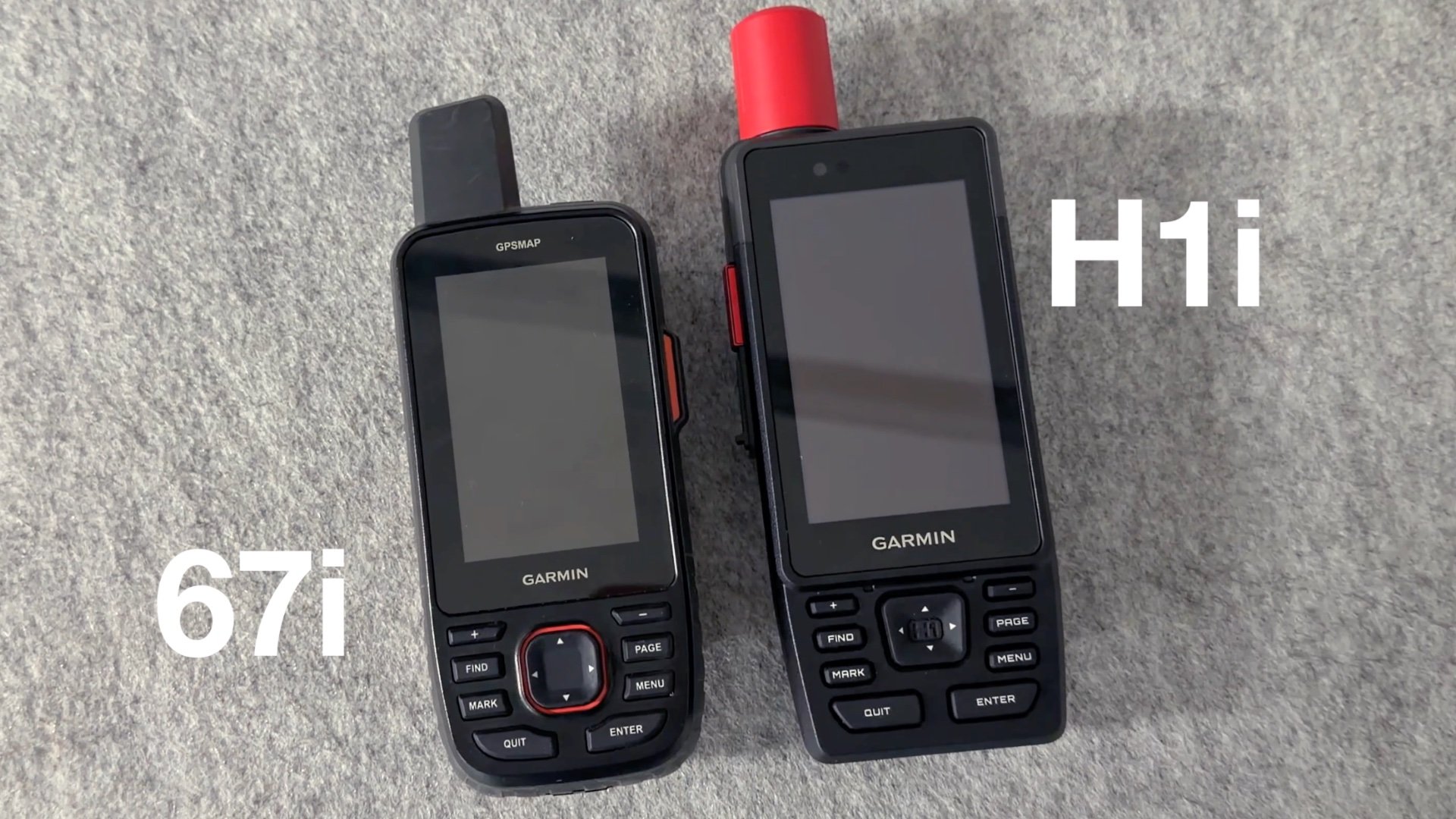
Tout d'abord, le H1i est plus grand
et plus lourd (10,2 oz / 290 g) que le 67i. Cela dit, il tient bien
dans la main et, pour moi du moins, n'a pas l'impression de tenir
quelque chose de plus grand. Le H1 est une mise à niveau vers IP67
(protection contre la poussière et l'eau) des modèles précédents. Dans
l'ensemble, il est plus plat et plus grand. La qualité de construction
est bonne, il est toujours en plastique mais a des accents métalliques, y
compris le nouveau point d'attache "Spine Mount 2 System". Si vous avez
des accessoires de montage de colonne vertébrale plus anciens, vous
devrez en obtenir de nouveaux pour la série H1. Il est livré avec une
petite boucle en nylon et un mousqueton afin que vous puissiez le fixer
tel quel à un sac à dos.
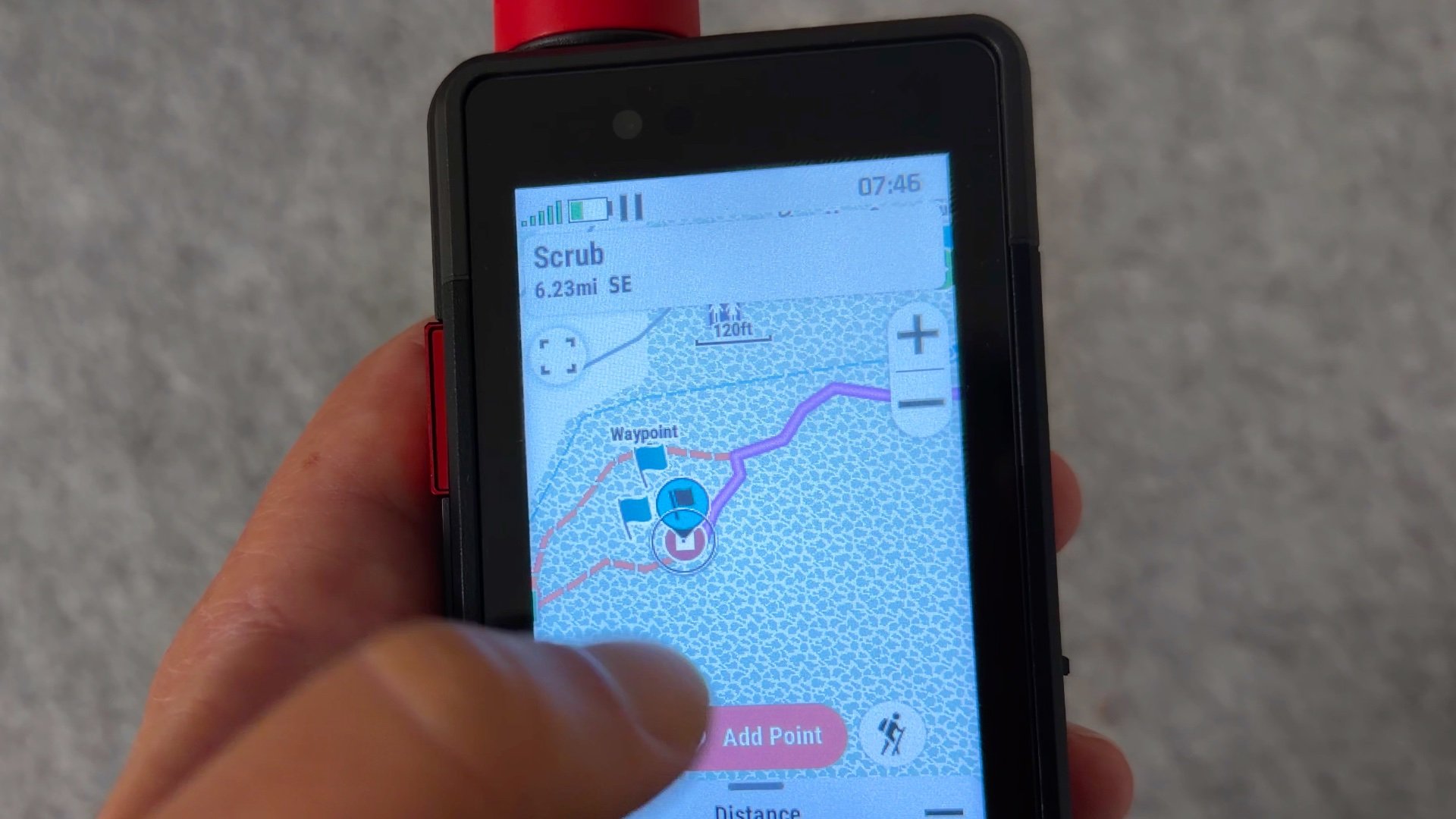
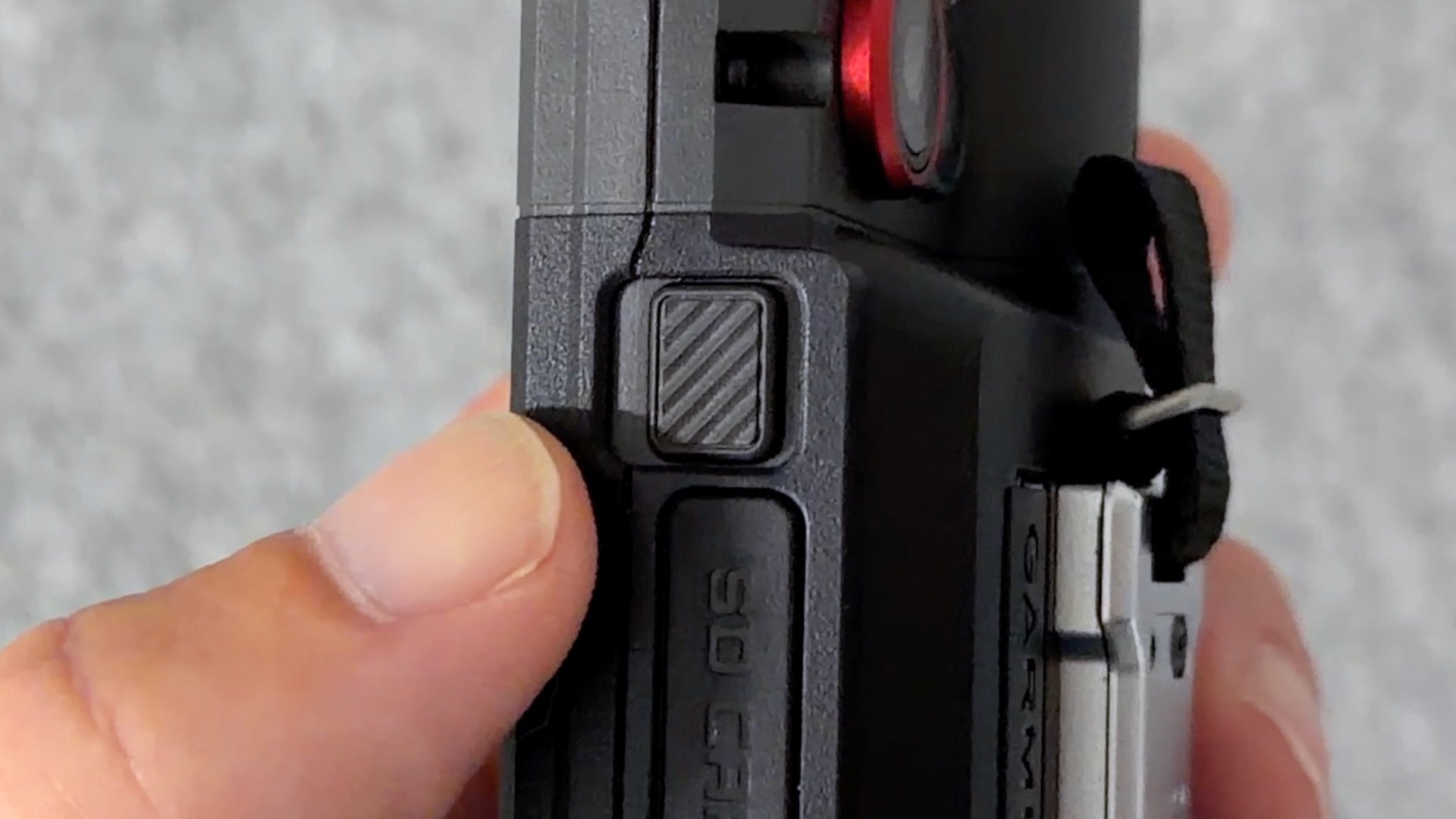
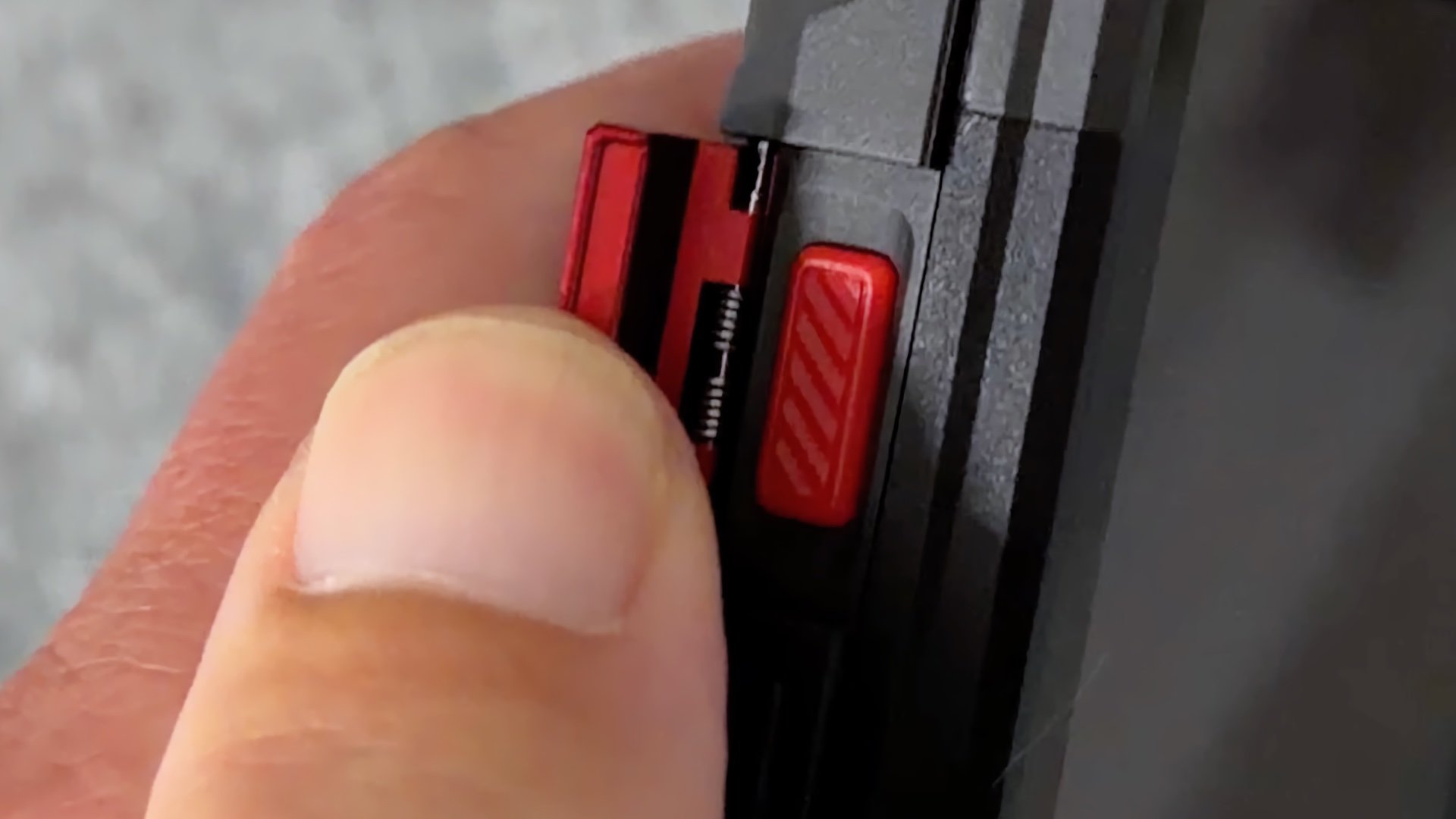
Il
y a un nouveau "bouton d'action" sur le côté que vous pouvez
personnaliser pour une seule pression, double pression et maintien. Je
l'ai trouvé bien placé et un ajout intelligent. Les ports USB-C et
microSD ont un couvercle en plastique caoutchouté qui fonctionne bien
(sous le bouton SOS).
Le H1 a les mêmes boutons
qu'avant, qui pour moi, lorsque j'utilise le GPSMAP dans des conditions
bâclées, sont une différenciation claire à partir d'un smartphone. Les
boutons ont un joli clic tactile et font également un son subtil. Vous
savez quand vous appuyez sur le bouton. Et il y a même un basculeur de
flèche pour déplacer le pointeur sur l'écran.
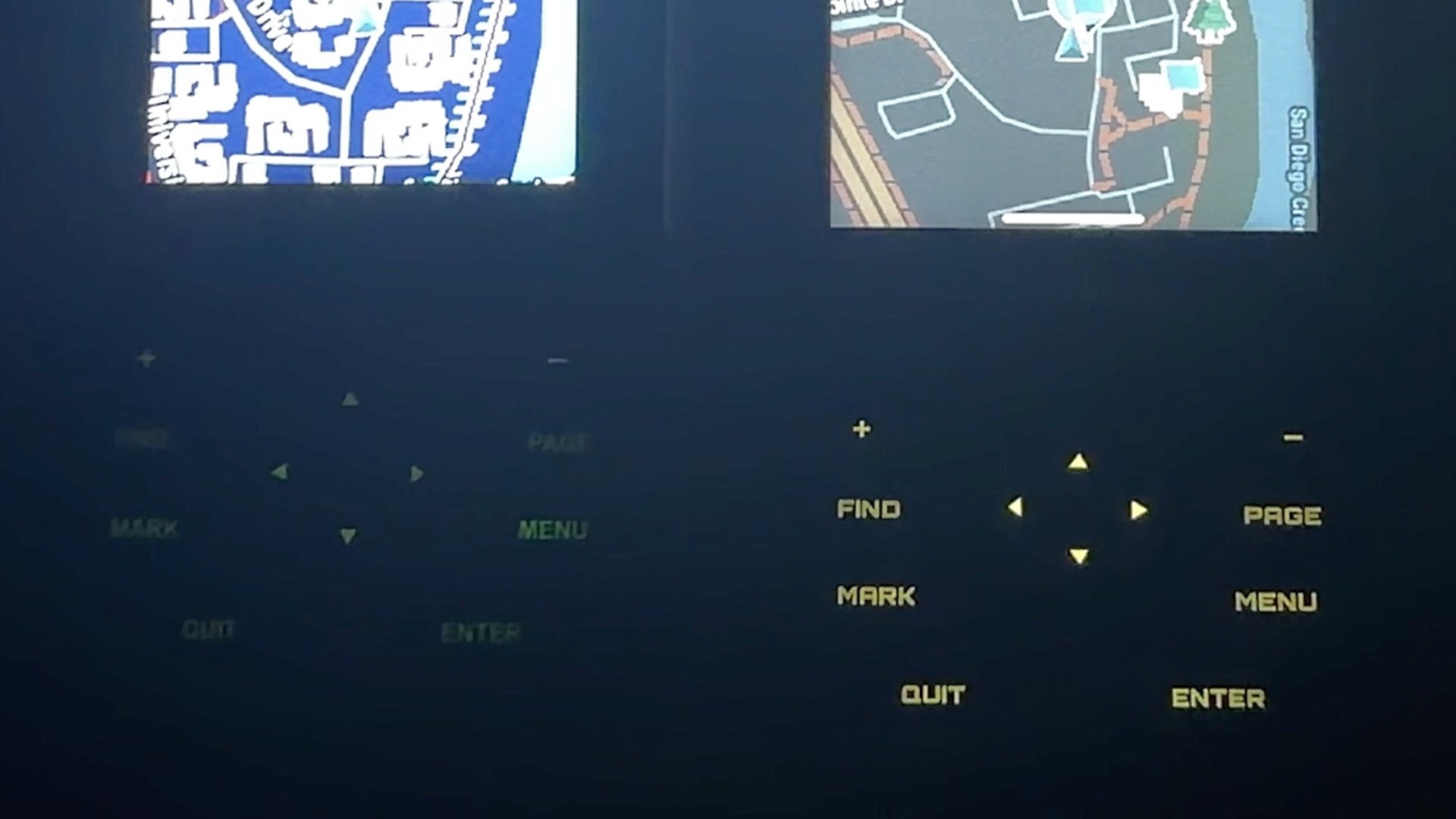
J'aime que les boutons s'allument quand il fait sombre, très serviable la nuit (à droite, contre 67i à gauche).J'aime particulièrement la couverture métallique pour le bouton SOS qui est à ressort fermé. Ça a vraiment bien fonctionné.
Écran hybride
Unlike
the older GPSMAP models, you can now use the screen and buttons to
interact with the device. You can also turn the screen off in the
settings.
If you count all the times that Garmin
marketing materials mention "hybrid," it's pretty obvious the "H"
stands for hybrid, meaning you can use the screen and buttons. I found
the touchscreen to work well and I found myself using the touchscreen
often with my thumb which sits nicely over it when holding it. And the
H1 screen is 3.5 inches, noticeably larger than previous screens.
L'écran
a également un retour de vibration. Dans les paramètres, vous pouvez
l'activer ou le désactiver. J'ai trouvé que ça marchait bien mais c'est
très faible, et même si je l'ai activé pour des choses comme l'entrée du
clavier, ça ne fonctionnait pas toujours. J'imagine qu'il s'agit d'un
problème de firmware qui sera abordé. Dans l'ensemble, j'aimerais que le
retour de vibration soit un peu plus fort.
The
screen works with gloves and is supposed to work in the rain, although I
found that using it when wet was a mixed bag, similar to smartphones.
But the buttons always work.
One area of concern
is the screen brightness on the MIP screen and backlight. When I first
powered this on from the box, I noticed that the screen was fairly dim. I
turned off the automatic brightness and upped the brightness level, and
it became much easier to see. Outside in real-world use I found it
acceptable and visible, especially in bright sunlight.
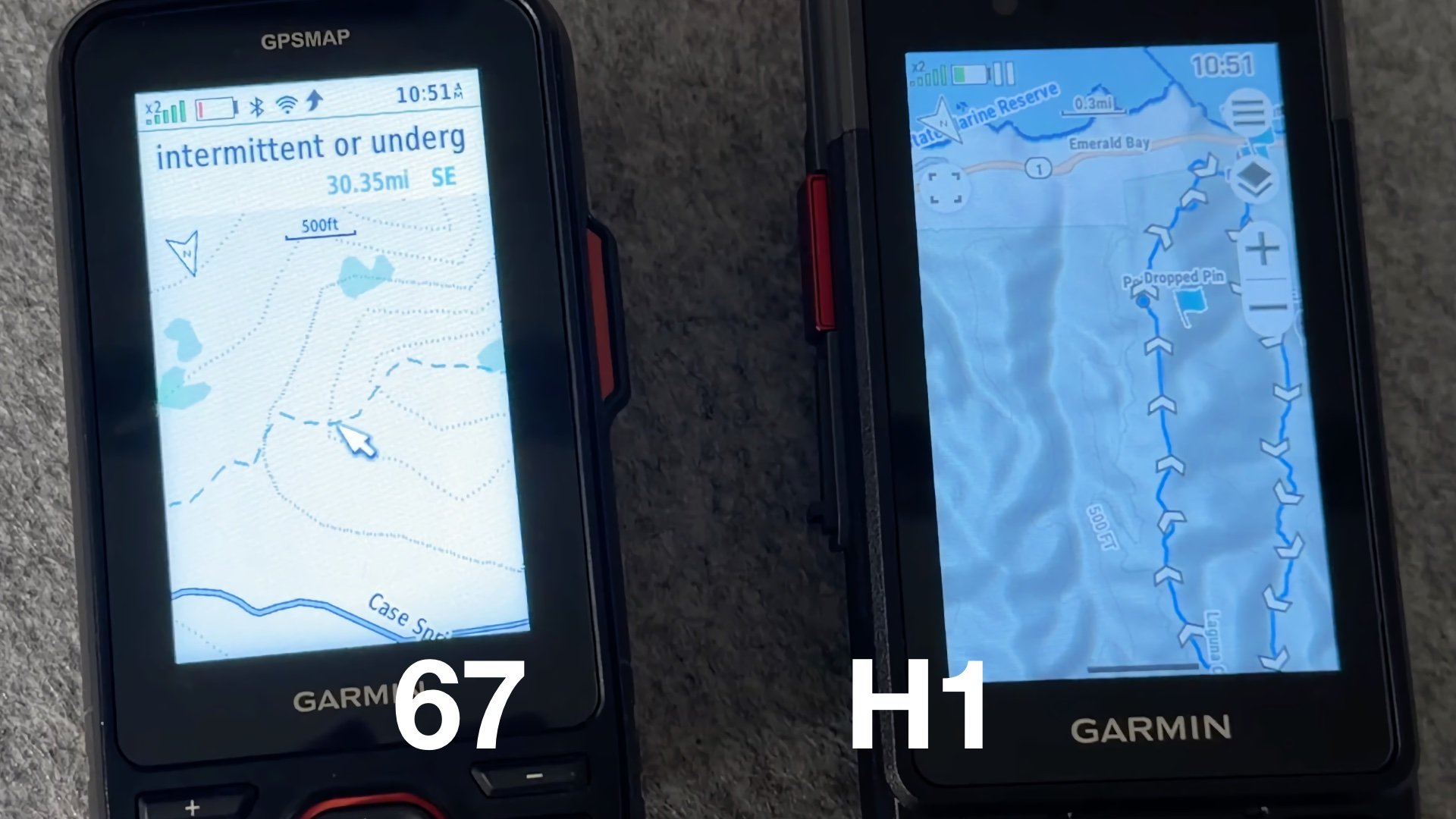
Ici
vous pouvez voir la comparaison de la luminosité de l'écran. Si vous
avez du mal à voir l'écran sur le 67, le H1 sera plus difficile à voir.
Logiciels et système d'exploitation
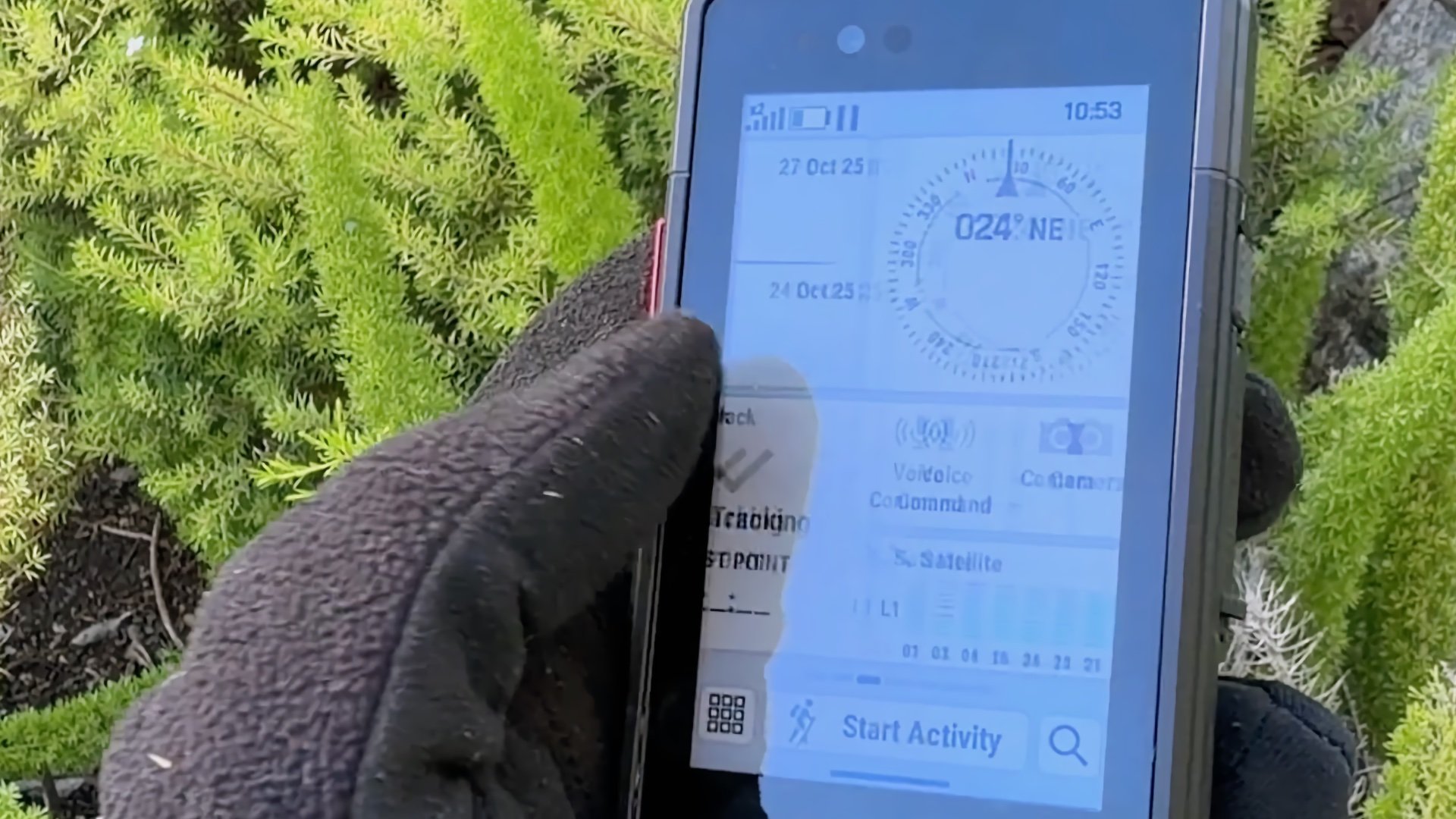
Toute l'interface utilisateur de GPSMAP a été réimaginée sur la série H1.
Using
the H1i Plus is different yet familiar as a long-time GPSMAP user.
After a minute or two of swiping around, you get the hang of it, as it
works similar to a smartphone. There are a few new paradigms to
understand on the new system.
Swipe down from the top for settings (or hold in power button).
Swipe side by side for the "pages" (or use arrow keys).
Swipe up from bottom for list of open apps (or use Page button).
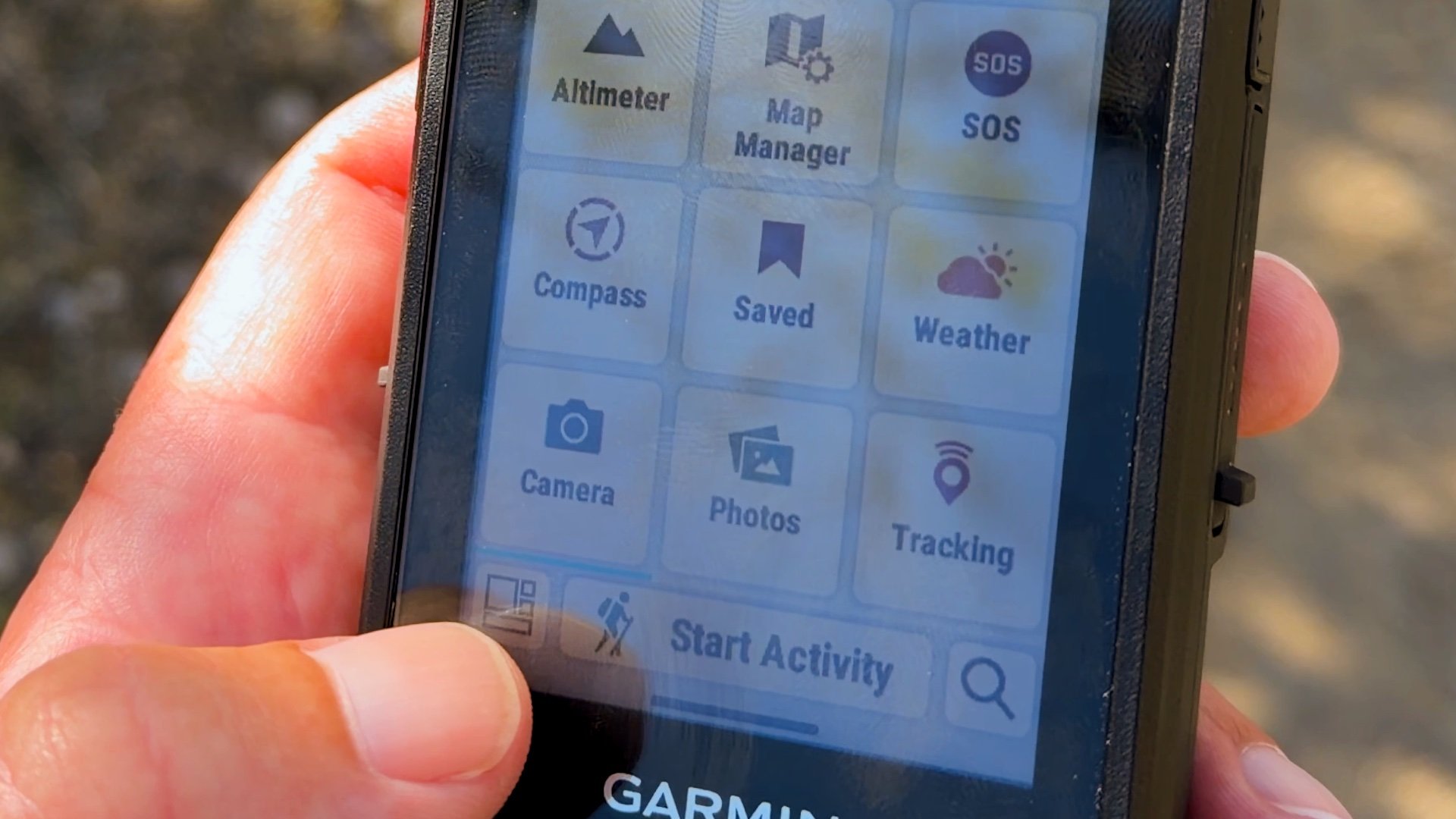
Vous
pouvez personnaliser les pages "à la maison" que vous balayez entre,
mais la personnalisation est limitée et vous permet vraiment de lancer
des applications. Si vous connaissez les anciens modèles GPSMAP, les
"applications" sont les fonctions comme Altimeter et Map Manager.
Vous pouvez également cliquer sur la bascule de l'application pour voir une liste des applications.
Dans
l'ensemble, la nouvelle configuration est correcte, mais peut-être pas
aussi fini ou bien pensé que je l'aurais souhaité. Il faut certainement
un peu de s'habituer.
The home screens work similar to a
Garmin cycling computer, where you can add and customize them, but don't
offer quite as many options or data fields as an Edge.
The
navigation / trip computer sits as its own home screen, but is logically
an app. When you change a data field on the trip computer screen, the
only option is a two-column side by side layout.
Some apps and
functions have been rolled into other apps. For example waypoint
averaging is now a menu item under the drop waypoint screen. Some, like
the calendar, are no longer available.
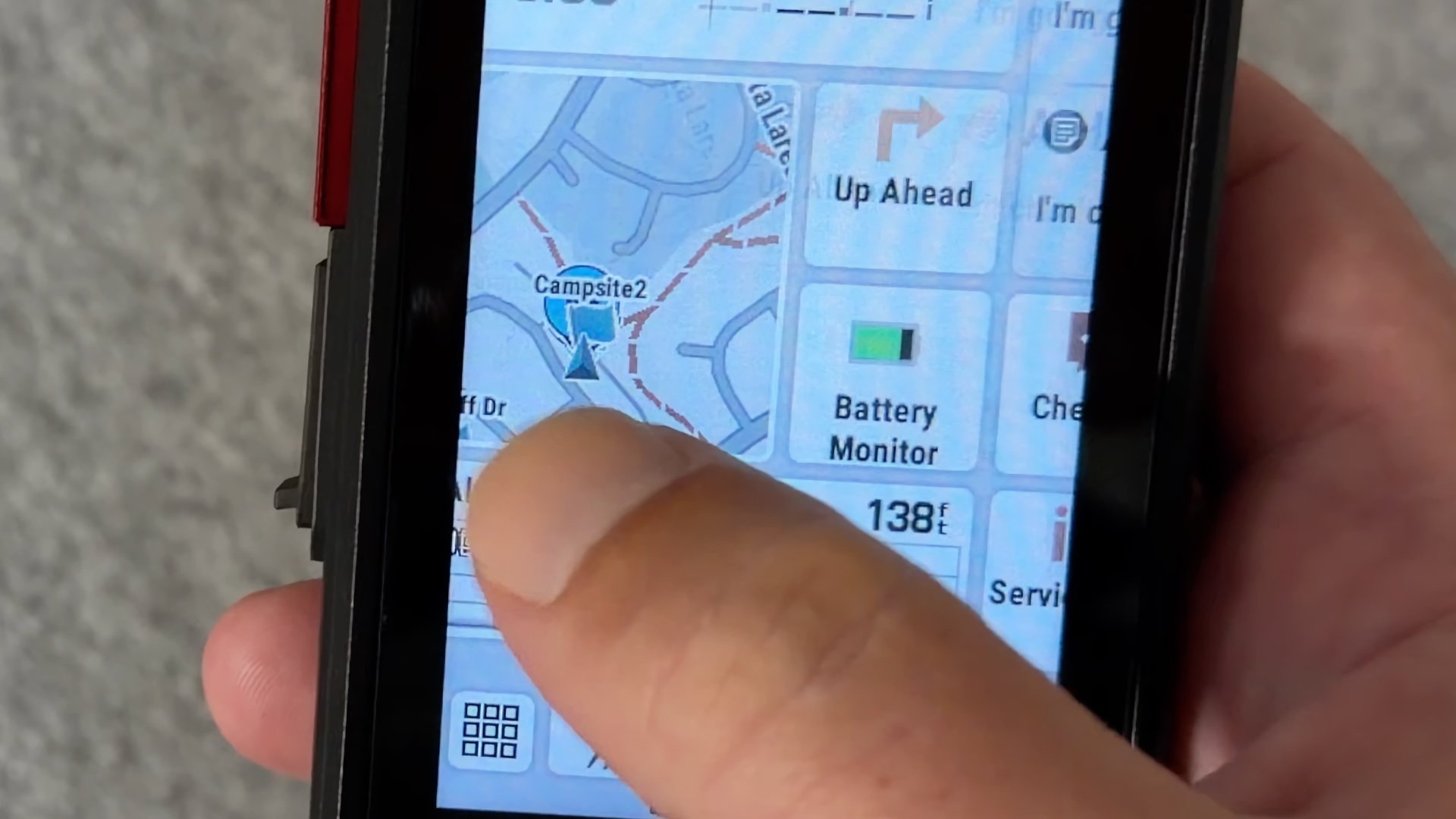
Using Garmin Connect widgets here sometimes would crash/restart the device.
Some
app settings are hard to find. For example it took me a while to figure
out that the inReach tracking frequency, not in settings, is now a menu
item on the tracking app.
There's no longer a separate weather
app for WiFi and inReach, now they are combined. This is really smart,
but unfortunately I couldn't get the inReach forecast to work, likely a
software bug.
It seems like custom profiles have disappeared, which I know is a big deal for some users.
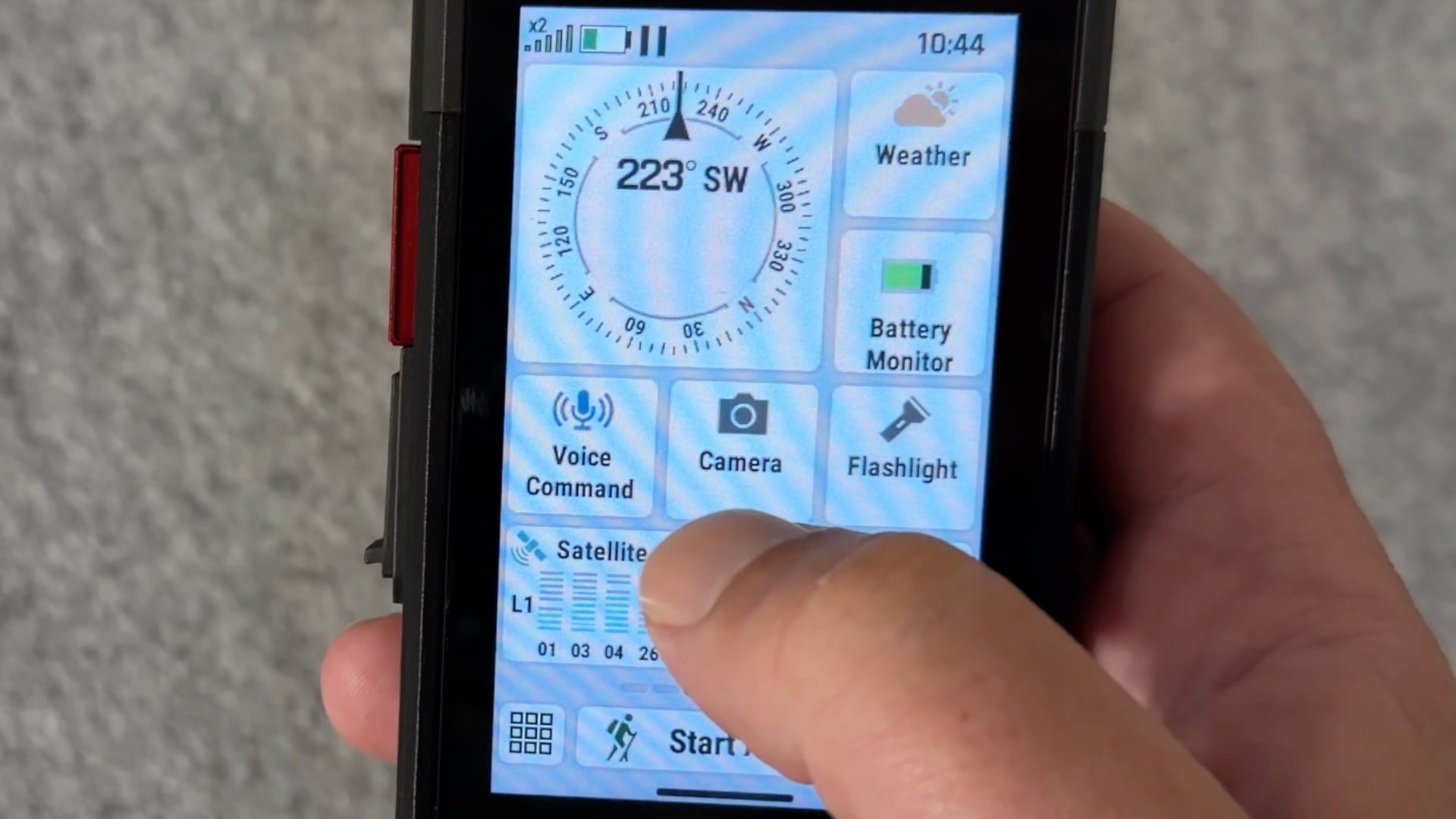
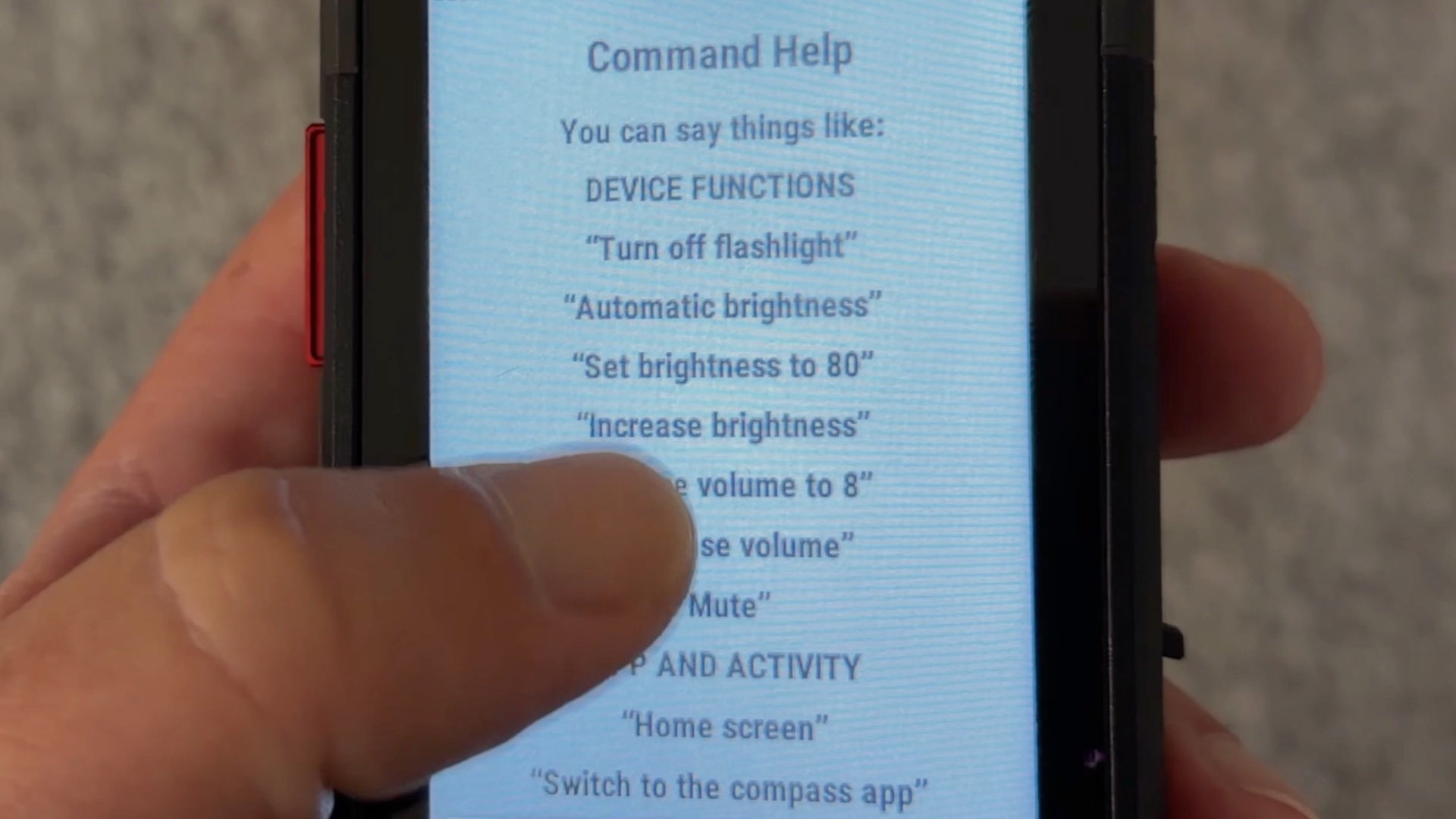
Voice Commands
La série H1 introduit des commandes vocales, similaires à ce que vous avez sur le Garmin Fenix 8.
I
like that the H1 series have voice commands designed to detect natural
speech. This means that you don't have to use the exact phrase to
invoke the command, and in general this worked well. I set up my action
button to trigger the voice command app; the H1 doesn't always listen
for commands. It would have been nice to have voice-to-text for the
typing of messages, but the H1 isn't there yet I guess.
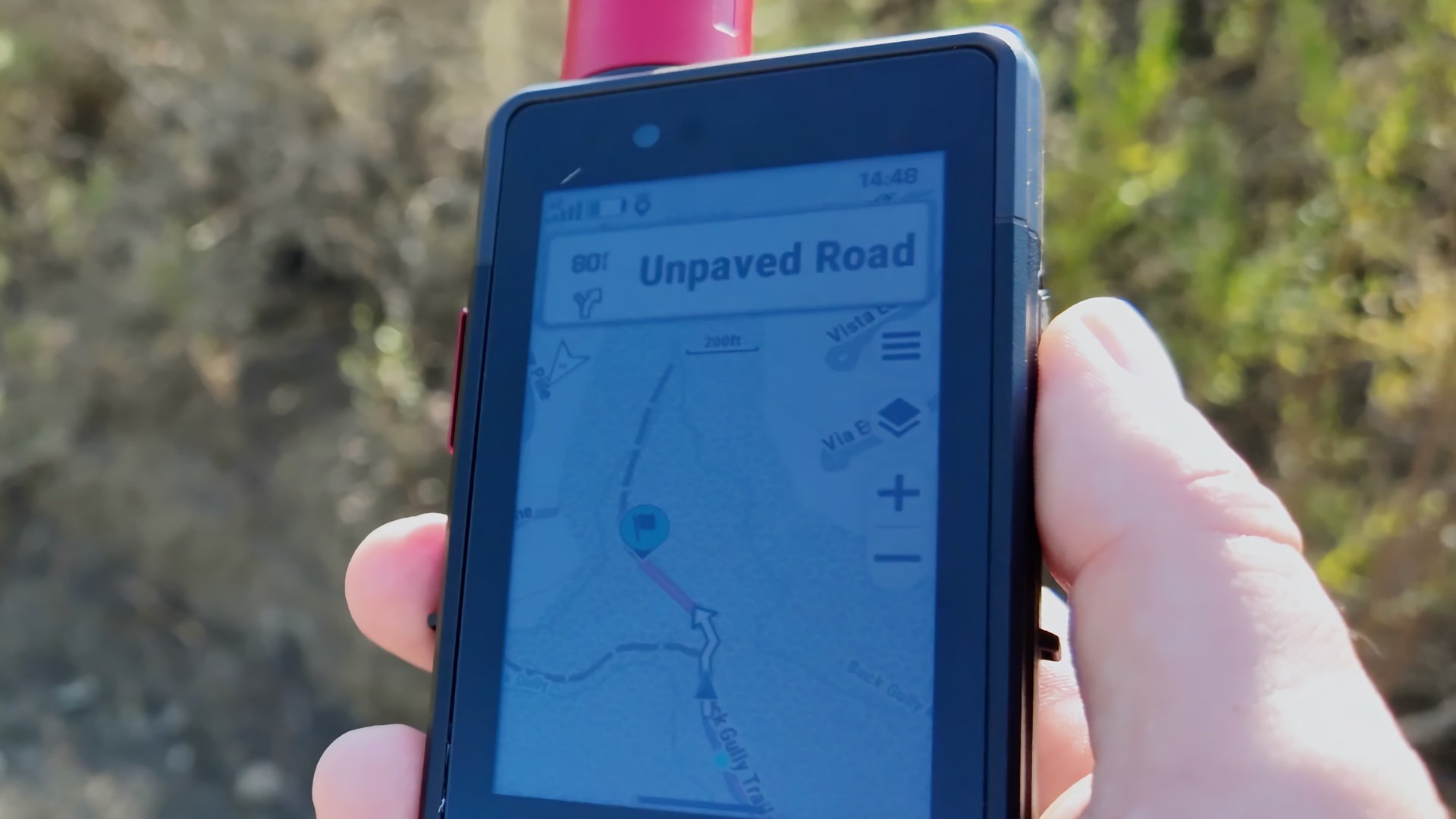
Navigation & GPS
La
navigation est au cœur de ce que fait une GPSMAP, et le H1 se sent
enfin plus rapide et plus lisse que n'importe quel modèle avant lui.
Commencer une activité est plus
facile aussi. Les contrôles d'activité sont directement sur l'écran
d'accueil. Vous pouvez définir des paramètres par défaut comme avoir un
suivi InReach automatiquement activé, ce qui permet d'économiser
quelques étapes chaque fois que vous vous dirigez. Les invites de
navigation sont solides, avec à la fois des alertes de vibration et des
directions vocales fortes qui signalent clairement les virages. Le
recalcul automatique de l'itinéraire fonctionne également comme prévu et
est rapide.
Durée de vie de la batterie
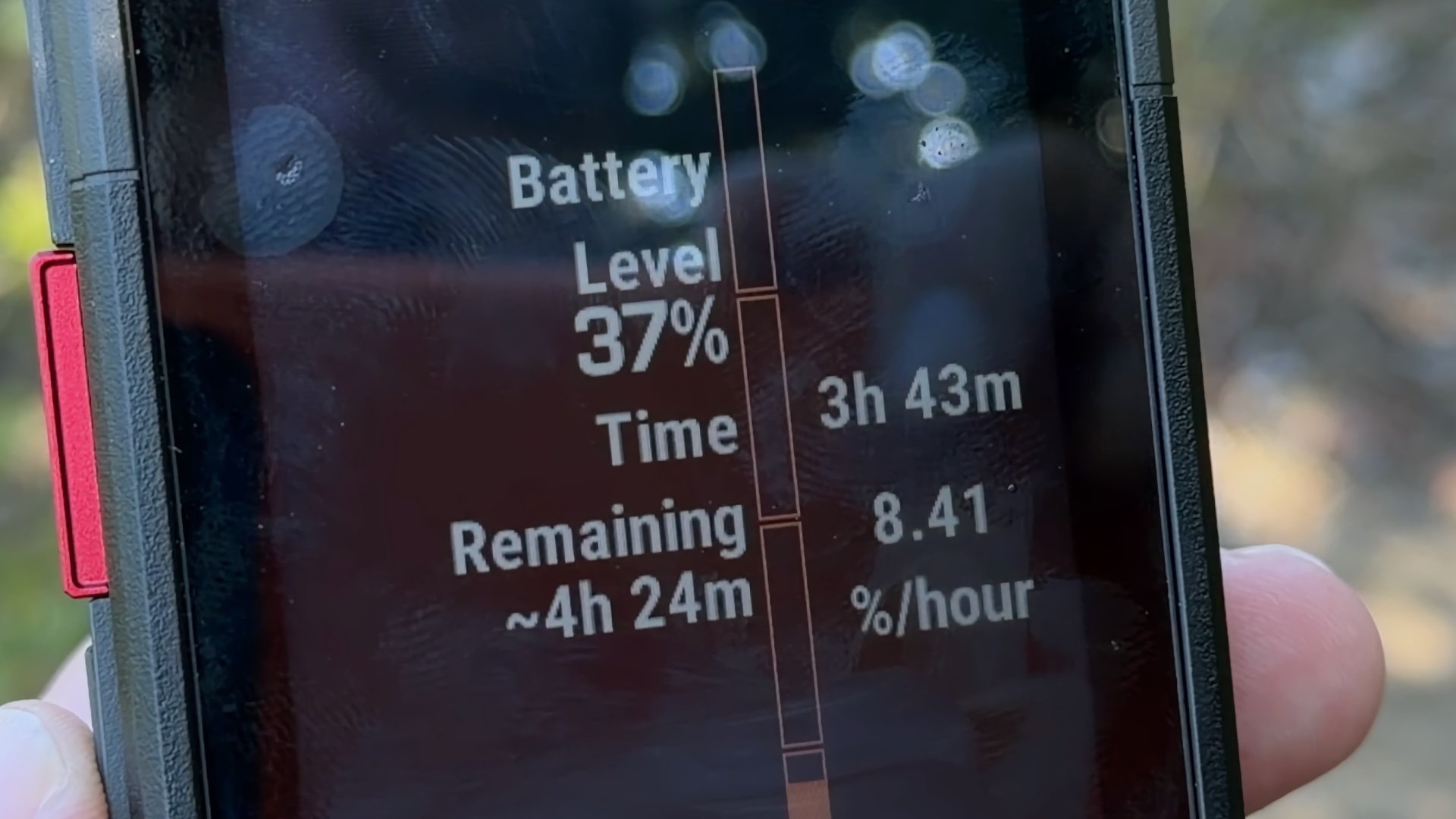
Il y a beaucoup
de facteurs qui peuvent affecter la durée de vie de la batterie: la
luminosité de l'écran, les paramètres du satellite, le Bluetooth, et
ainsi de suite, mais même en tenant compte de ceux-ci, je ne pouvais pas
l'étirer aux chiffres déclarés de Garmin. Et de manière frustrante, il
n’y a toujours pas d’indicateur de batterie en pourcentage. Vous obtenez
une icône simple, qui se sent datée. J'ai fini par installer un widget de batterie tiers pour voir les pourcentages réels.
inReach Messagerie
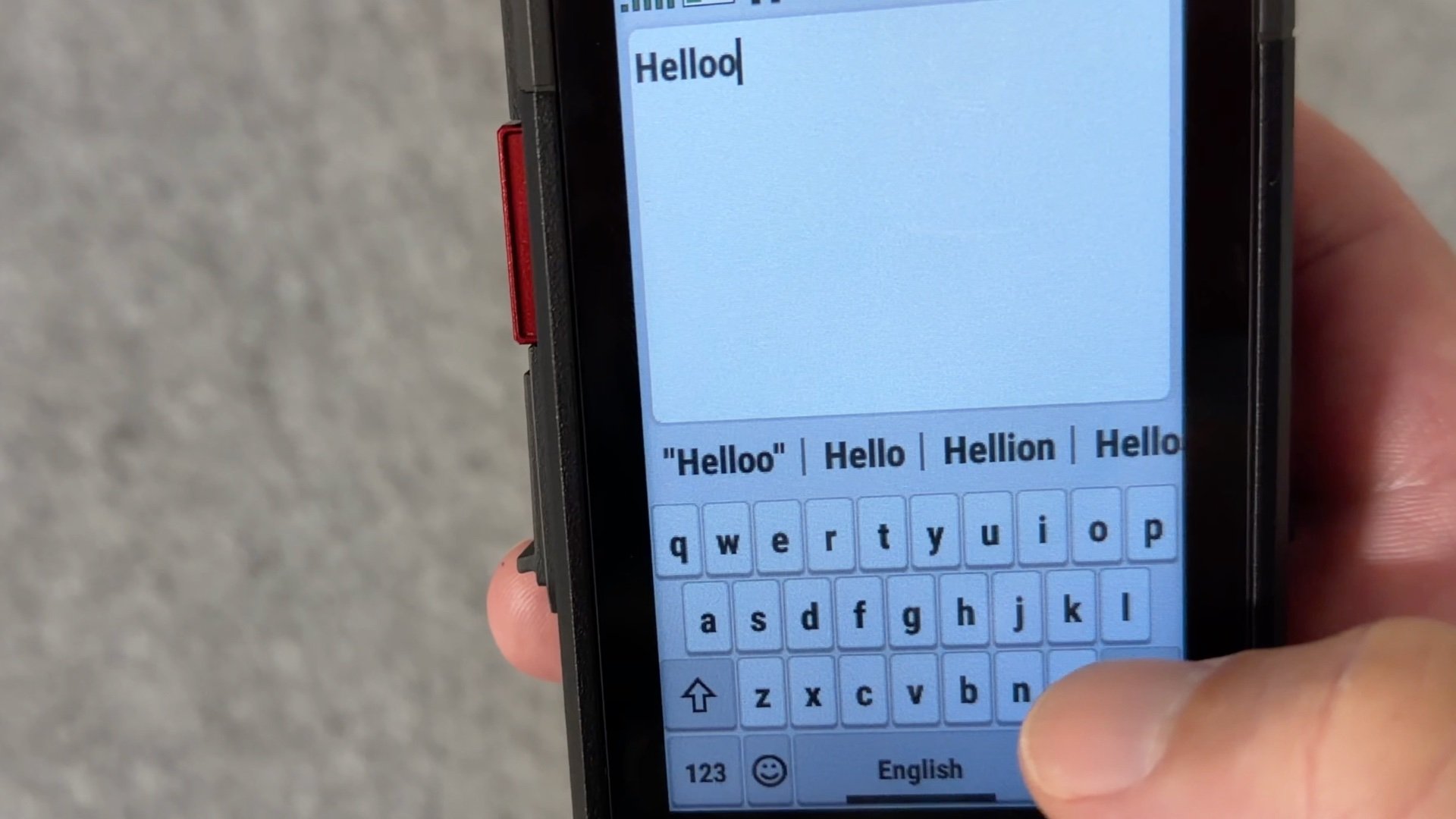
Même si le H1i a des capacités vocales, il n'y a toujours pas de voix à texte et vous devez taper des messages.
Le
H1i Plus utilise le réseau satellite Iridium pour une couverture 100%
mondiale, tout comme les appareils dans Reach passés, mais il fonctionne
sur le nouveau protocole dans Reach Plus de Garmin, le même que celui
utilisé par le Messenger Plus. Cela signifie des connexions plus
rapides, une messagerie multimédia et un choix entre deux modes:
Mode de performance, qui maintient la liaison satellite ouverte pour des envois plus rapides, et
Mode faible puissance, qui vérifie pour les messages environ une fois par heure pour économiser la batterie.
La
messagerie a bien fonctionné dans l'ensemble. Je pourrais envoyer et
recevoir des messages texte et multimédia de l'appareil lui-même, y
compris des photos et des notes vocales. Le seul hoquet que j’ai
rencontré était avec les rapports météorologiques par satellite, qui
échouaient constamment avec une erreur de « sans prévision », même
lorsqu’un signal était disponible et que les prévisions demandées
étaient à un endroit couvert.
Appareil photo et notes vocales
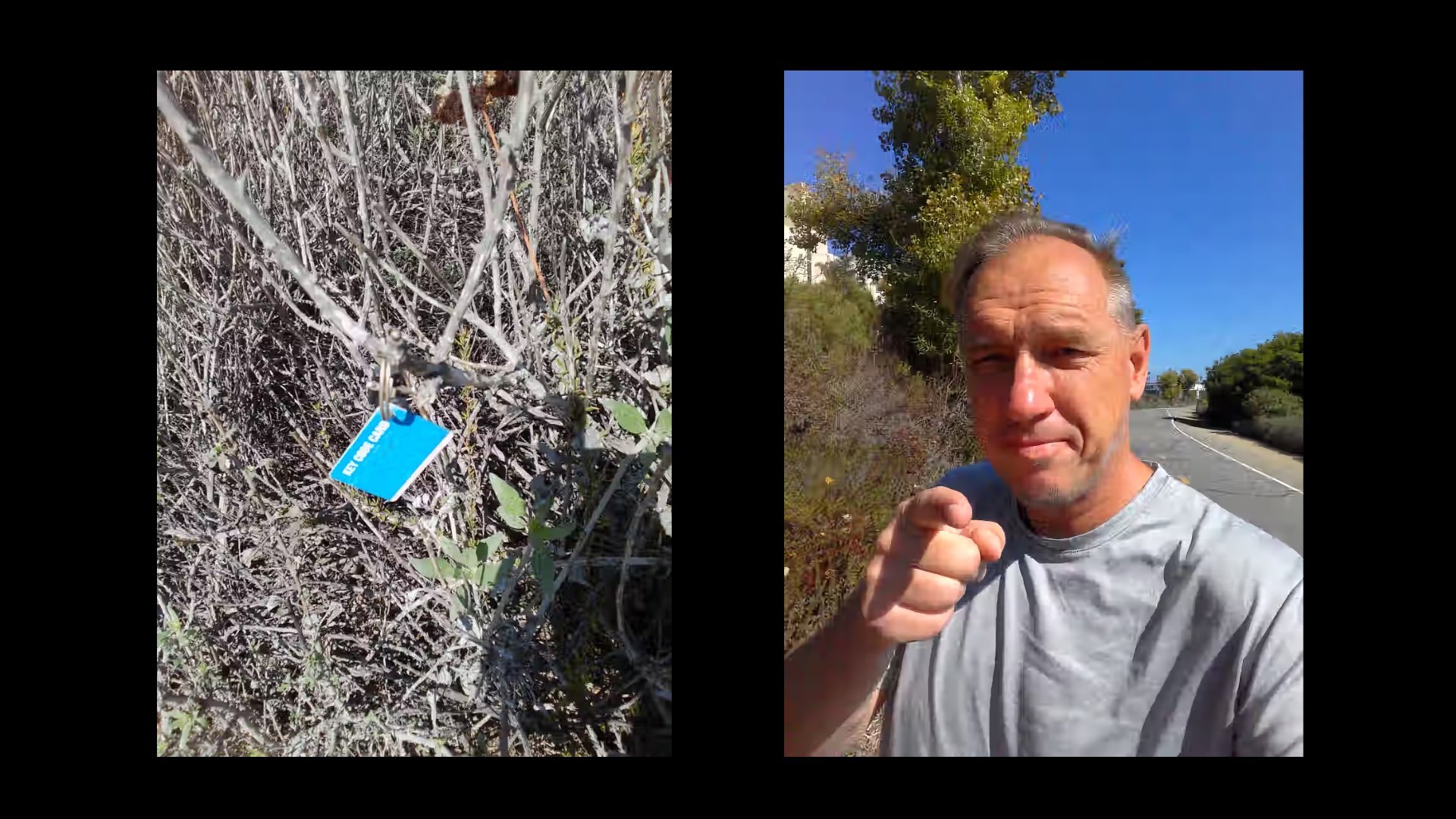
Le H1i Plus dispose d'une caméra arrière 8mp (échantillon à gauche) et d'une caméra avant de 5mp (échantillon à droite).
Le
H1i Plus dispose de deux caméras, un avant et un arrière. La qualité de
l’image ne gagnera pas de prix, mais c’est assez bon pour documenter
des choses comme des jonctions de sentiers, des ressorts ou des points
de repère. Les photos sont géolocalisées, et vous pouvez les envoyer par
satellite à un autre utilisateur de REACH ou Garmin Messenger contact.
Il
y a aussi un enregistreur vocal qui vous permet d’enregistrer des
messages audio courts. Ceux-ci peuvent également être envoyés via le
système inReach, et le destinataire voit à la fois une transcription et
l'audio original. Lors des essais, il a fonctionné sans heurts et
pourrait être vraiment utile pour signaler les problèmes ou partager les
conditions du terrain.
Bugs et pépins
Comme la plupart
des appareils Garmin flambant neufs, le H1i Plus a lancé avec quelques
bords rugueux. J'ai eu un verrouillage complet où l'écran tactile a
gelé, bien qu'il se soit rétabli après un redémarrage. D'autres
utilisateurs ont signalé des problèmes similaires ou pires:
redémarrages, champs de données manquants et réinitialisations
aléatoires. Rien de catastrophique ne s’est produit pendant que je
naviguais activement, mais il est clair que le firmware a encore besoin
de vernis. Je vous recommande de consulter les forums de support H1i Plus pour vérifier les dernières nouvelles.
Dernières Pensées
Quand
j'ai eu le H1i Plus pour la première fois, j'étais excité. On avait
l'impression que Garmin avait finalement réinventé la ligne GPSMAP au
lieu de la peaufiner. La carte plus rapide redessine, le routage plus
fluide, l'écran tactile et la voix comporte tous les points dans la
bonne direction. Mais après un certain temps sur le sentier, cette
excitation s'est dissipée.
La durée de vie de la batterie est plus
faible que prévu, la précision GPS est tout simplement correcte, et le
firmware se sent loin d'être stable. Pour documenter les pistes et la
cartographie sérieuse, je préfère toujours mon Fenix 8 associé à l’Apple Watch Ultra 3 et à une inReach Mini 2. Pour l’instant, je retourne le H1i Plus et je garde un œil sur les mises à jour du firmware.
Si
vous effectuez une mise à niveau à partir d’un modèle plus ancien comme
le 67i, ne le faites que si vous avez besoin des fonctionnalités de
messagerie photo ou vocale. Sinon, les améliorations ne suffisent pas
encore pour justifier l’étiquette de prix de 1,000 $. Garmin a
clairement quelque chose de prometteur ici, le matériel est un grand pas
en avant, mais le logiciel laisse beaucoup à désirer.
Le
Garmin GPSMAP 65s est un GPS portable compact qui apporte des GNSS
multi-bandes à la table pour une précision améliorée dans des conditions
difficiles. Je l’ai mis à l’épreuve depuis sa sortie, et dans ce guide,
je vais décomposer ce qu’il est comme utiliser sur le sentier, comment
il s’accumule contre d’autres modèles Garmin, et partager des conseils
pour en tirer le meilleur parti. Que vous soyez à la mise à niveau ou
nouveau à Garmin, cet avis vous guidera à travers tout ce que vous devez
savoir sur les années 6.
Modèles Avec Nouveau Système De Positionnement
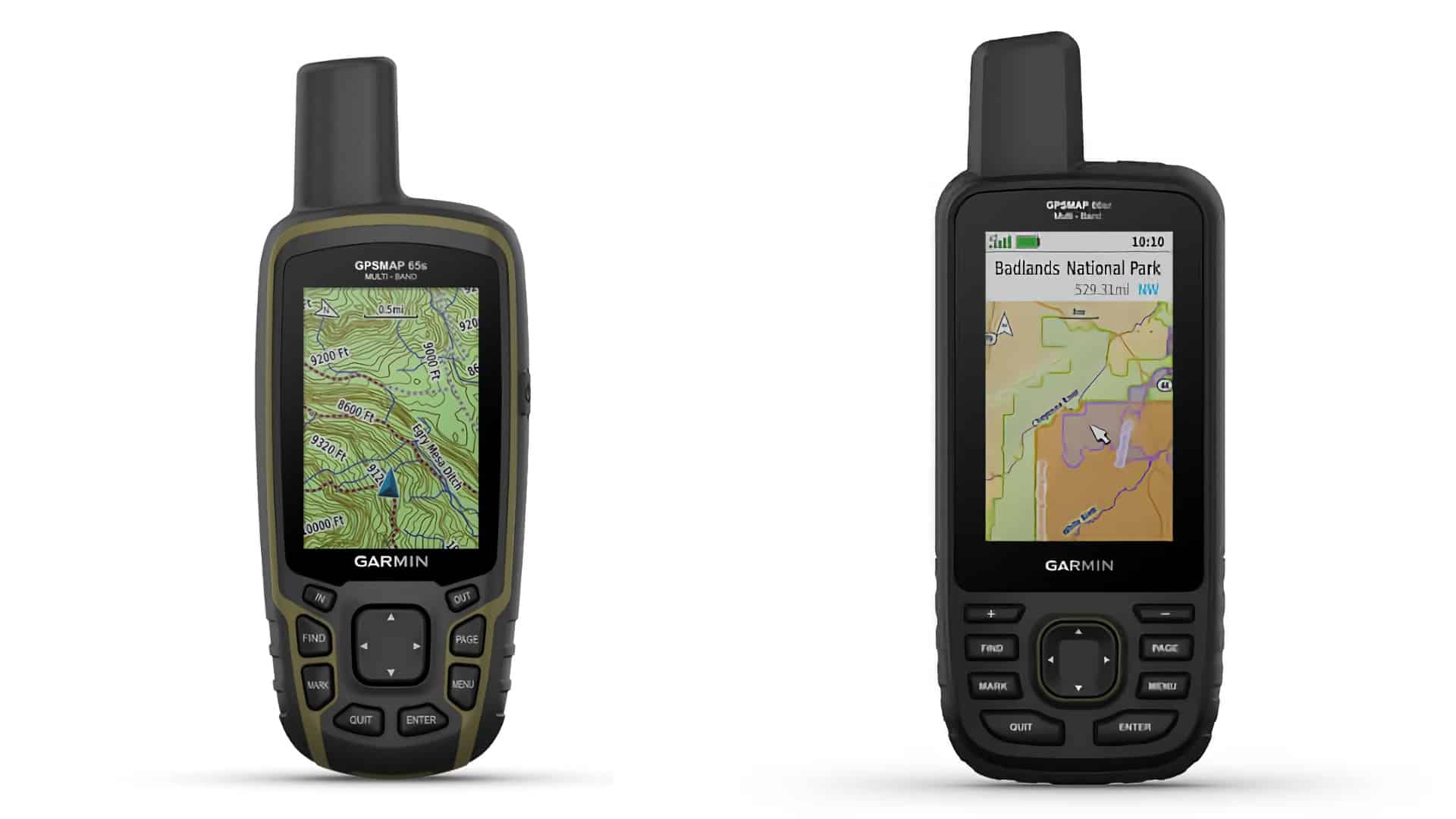
Les 65/65s, à gauche, ont un facteur de forme et un écran plus petits que le GPSMAP 66sr, à droite. Le 66sr possède également une batterie interne. Les deux modèles ont le nouveau système de positionnement.
Dans
cette revue, je vais couvrir le GPSMAP 65s en détail, mais il y a deux
autres modèles qui sont sortis en même temps que les 65s offrant la
nouvelle fonctionnalité multi-bandes. Voici la simple panne.
GPSMAP 65 - modèle de base avec cartes TopoActive et nouveau système de positionnement
GPSMAP 65s - même que le 65 mais ajoute une boussole magnétique et un altimètre barométrique
GPSMAP 66sr - en grande partie le même que le GPSMAP 66i mais avec le nouveau système de positionnement et sans InReach
GPSMAP 65 Walkthrough
Si
vous connaissez l'interface Garmin, vous pouvez passer à la section
suivante. Le GPSMAP 65 est essentiellement utilisé de la même manière
que de nombreux appareils de poche Garmin.
Le
GPSMAP 65 s'intègre bien dans la paume de votre main, et est assez
petit pour vous permettre de déplacer votre pouce et d'appuyer sur les
boutons pour une utilisation à une main.Si
vous avez utilisé un GPSMAP 64, cela vous semblera familier, et ce
pourrait même être le même cas. Les boutons principaux sont situés au
bas de l'appareil. Le dos a un connecteur standard de la colonne
vertébrale Garmin. La connexion informatique est (malheureusement) via
l'ancienne mini USB, pas la micro USB standard que vous trouvez sur 99% de l'électronique de nos jours. Garmin fournit cependant un câble.Le
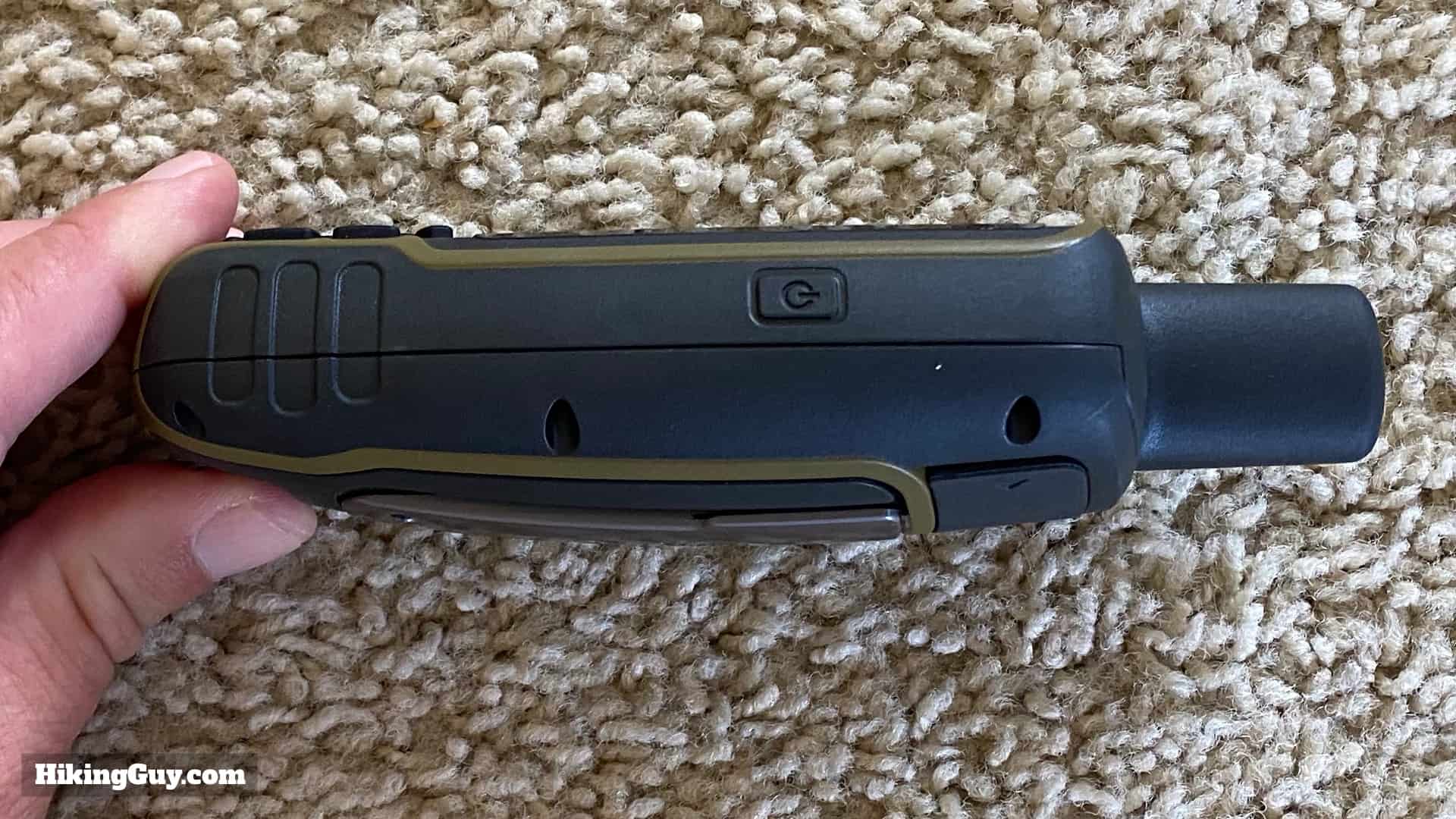
seul bouton sur le côté (droit) est le bouton d'alimentation. Appuyez
longuement sur pour allumer et éteindre, appuyez court sur l'écran de
réglage du rétroéclairage.Les
boutons sont standard et les mêmes que les autres unités GPS portatives
Garmin. Appuyer sur un bouton donne une sensation tactile douce. Il n'y
a pas de "clic" hépatique comme si vous vous promeniez sur les unités
GPSMAP 66. Vous pouvez également donner un ton pour obtenir des
commentaires auditifs sur une poussée.Frapper
le bouton PAGE vous entraîne à travers toutes les principales fonctions
de l'appareil. Vous pouvez personnaliser ce qui apparaît dans cette
liste.Voici
l'écran principal du menu (ou le menu à tarauder deux fois rapidement).
Vous faites défiler les icônes de menu à l'aide des touches fléchées.
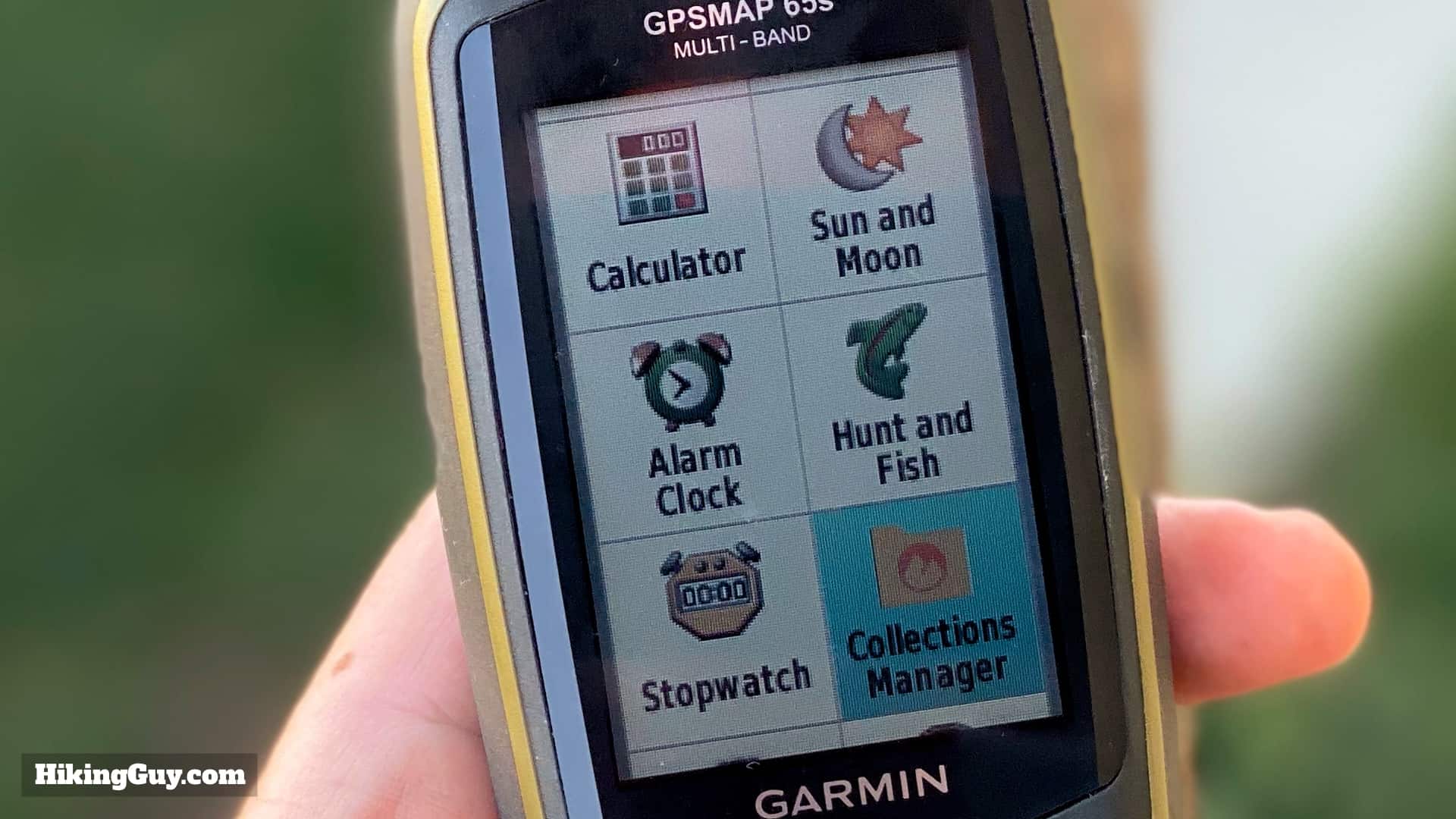
Les éléments de menu sur le GPSMAP 65 sont:
Carte
Boussole
Trip Computer (données sur votre voyage actuel, personnalisable)
Complot d'altitude
Satellite (informations sur votre position fixe)
Configuration
Waypoint Manager (liste de tous vos waypoints)
Geocaches (vous permettant de vous connecter à geocaching.com)
Planificateur
d'itinéraires (créez un itinéraire à partir de la base de données POI
et des waypoints, y compris les itinéraires avec plusieurs arrêts)
Alarmes de proximité (vous alerter lorsque vous êtes dans une plage d'un point de passage défini par l'utilisateur)
Track Manager (liste de toutes vos pistes sauvegardées)
Partager Wirelessly (transférez des waypoints, des pistes ou des itinéraires vers d'autres portables Garmin)
Active Route (étape par étape si vous naviguez sur un itinéraire)
Moyenne
des points de passage (prendre plusieurs lectures de points de passage à
un endroit et les moyenner pour un emplacement plus précis)
Sight 'N Go (cueillir un point dans la distance et naviguer vers elle en utilisant la boussole)
Changement de profil (commutation entre différents paramètres pour différentes activités)
Calcul de la zone (calculer des superficies en marchant un titulaire de permis)
Visionneuse de photos
Calendrier
Calculatrice
Soleil et Lune
Réveil
Hunt & Fish (le meilleur moment pour le faire)
Chronomètre
Collections Manager (une liste de collections de sites Garmin Explore, plus tard)
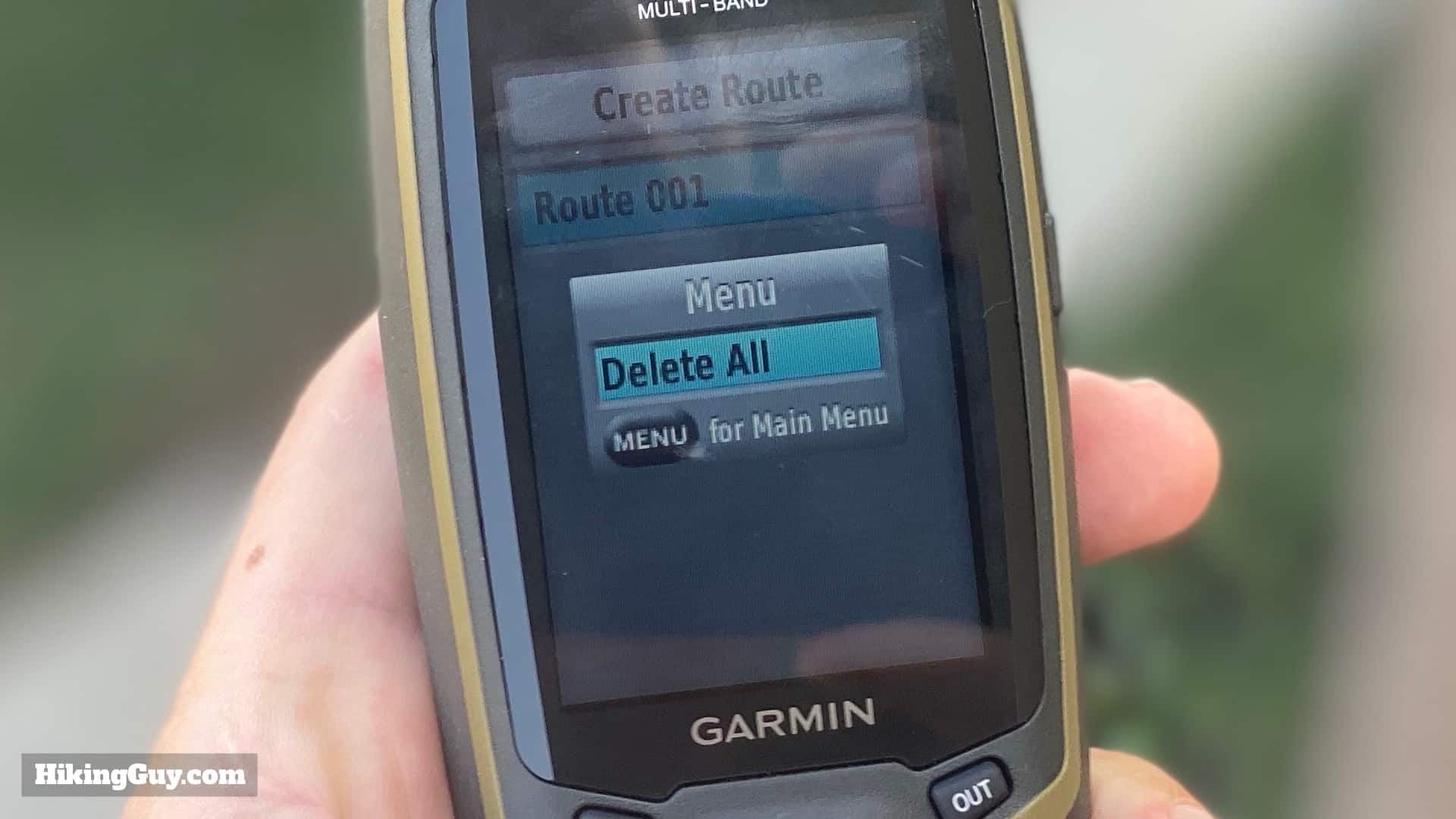
Appuyez
sur le bouton MENU d'une page vous donnera toutes les sous-options pour
la page dans laquelle vous vous trouvez. Ici, sur la page Routes, par
exemple, appuyer sur le bouton MENU me donne la possibilité de tous les
supprimer.
Cartes embarquées
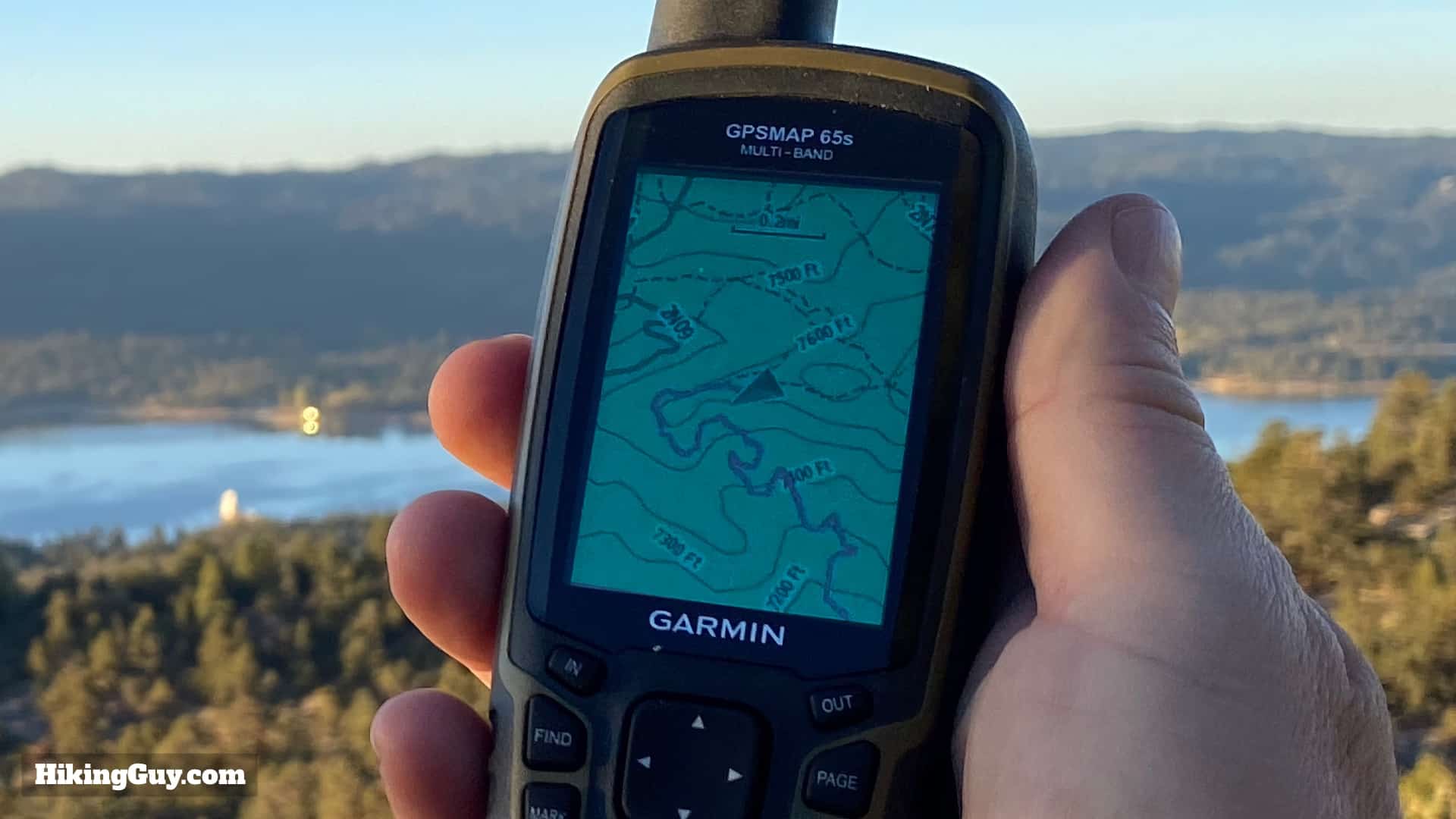
L'écran
du GPSMAP 65 n'est pas énorme, mais il est assez grand pour voir une
bonne quantité de détails de la carte, y compris les noms de sentiers,
comme vu ici.
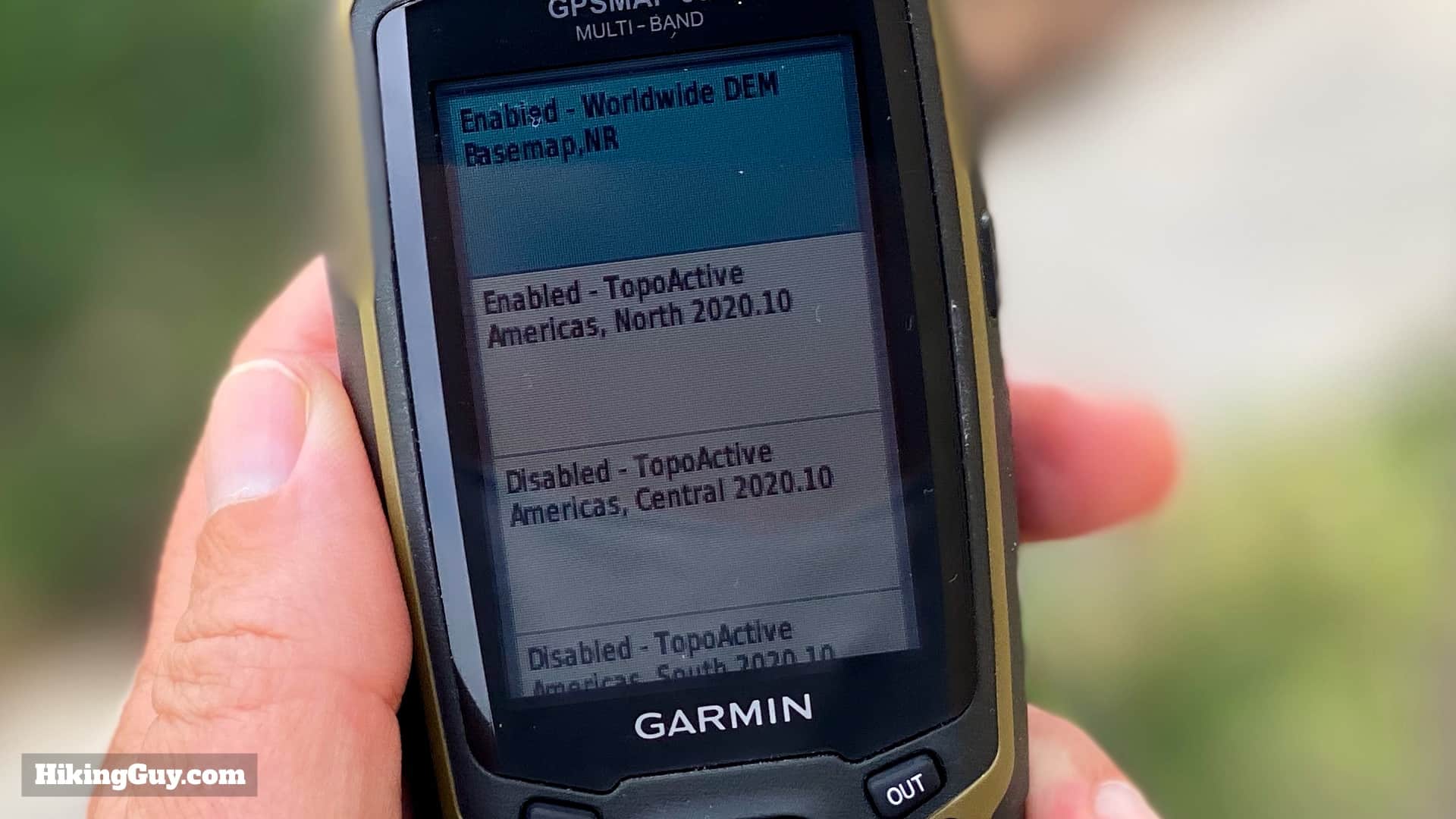
Les cartes Garmin TopoActive
incluses sont une carte solide définie pour la randonnée et le plein
air. Depuis que Garmin a commencé à utiliser Open Street Maps (OSM)
comme base, il y a eu beaucoup plus de sentiers que sur les anciennes
versions des cartes TopoActive. Il est rare qu'un sentier documenté soit
manquant sur l'ensemble de cartes TopoActive actuel, du moins dans
l'ouest des États-Unis. Les cartes sont mises à jour assez fréquemment,
et l'achat d'un GPSMAP 65 vous donne droit à des mises à jour gratuites à
vie.
Frapper
le bouton MENU sur la page de la carte vous permet d'accéder à la
configuration de la carte, où vous pouvez basculer rapidement les terres
publiques ou les images Birdseye.
Le GPSMAP n'est pas livré avec un abonnement Birdseye; vous devez payer un supplément pour cela
Le
basculement sur les "terres publiques" montrera les frontières des
terres publiques. Dans le sud de la Californie, je n'ai vu aucun comté
ou terre locale, seulement fédéral et la plupart des États. Gardez-le si
vous n'en avez pas besoin.Vous
pouvez modifier la carte dans les paramètres avancés. L'extinction des
fonctionnalités comme l'ombrage peut accélérer l'appareil et économiser
de la batterie.L'écran
de configuration de la carte vous permet d'activer et de désactiver les
calques. Éteignez tout ce dont vous n'avez pas besoin pour faire
dessins plus rapidement.Si
vous branchez votre GPSMAP 65 sur un ordinateur et utilisez Garmin
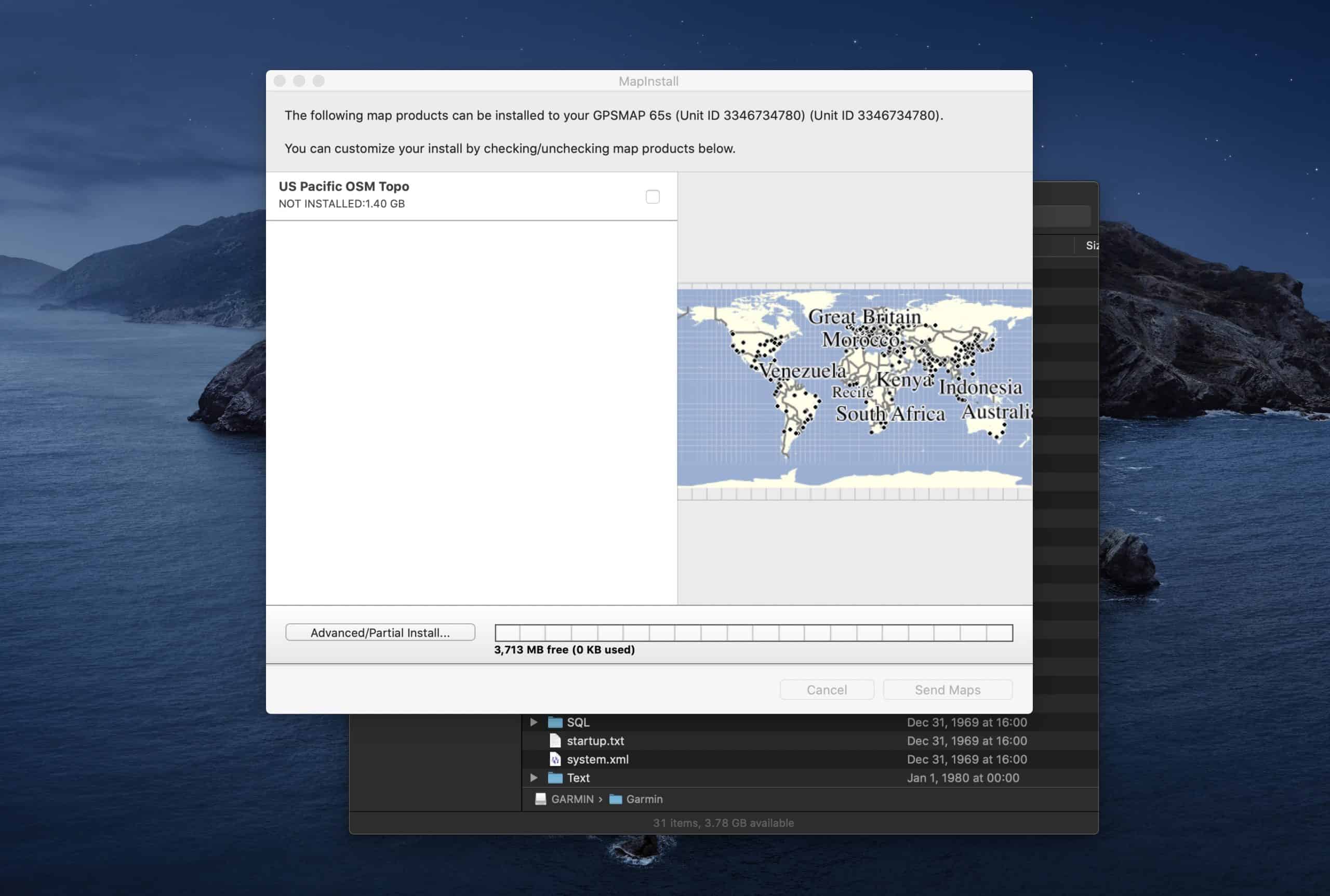
Basecamp, vous pouvez y utiliser les cartes TopoActive pour planifier.Vous avez environ 3.7gb d'espace libre utilisable sur GPSMAP 65 pour toutes les données, cartes OSM gratuites ou cartes personnalisées sur lesquelles vous souhaitez charger. L'appareil accepte une carte microSD (jusqu'à 32gb) pour plus de stockage.
Positionnement Performance
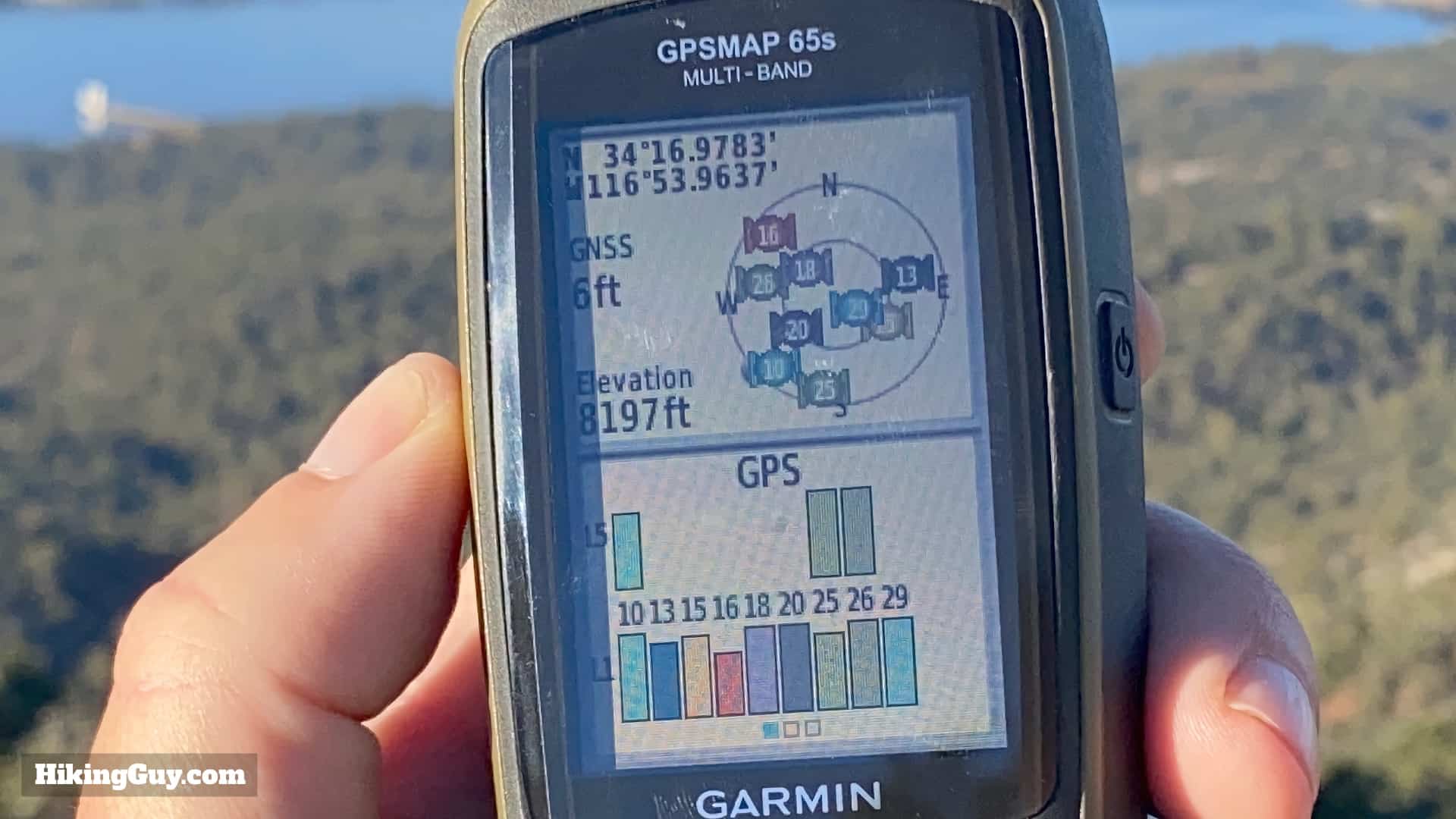
6 pieds de précision de position a été assez standard pour moi sur le GPSMAP 65.
Puisqu'il
s'agit d'une nouvelle technologie, elle aidera à comprendre les bases
de ce qui est nouveau avant de plonger dans les tests réels. Tout
d'abord, GNSS signifie Global Navigation Satellite System, ou en termes
pratiques un ensemble de satellites de pays que le public peut utiliser
pour le positionnement. Il y a deux nouvelles fonctionnalités sur le
GPSMAP 65 qui améliorent le positionnement: le support étendu GNSS et la
réception à plusieurs bandes au sein d'un système GNSS. Je vais décoder
ça pour toi.
Support GNSS multiple
GPS (Global
Positioning System) est la version américaine d'un GNSS, et il a été le
premier acteur dans l'espace (pun!), devenant pleinement opérationnel en
1993. Depuis lors, d'autres pays sont entrés dans l'espace (jeu de mots
#2!). Voici le downdown sur les systèmes GNSS (disponibles en bourse)
jusqu'à présent.
Système
Pays
Satellites
Couverture
GPSMAP 65
Garmins plus vieux
GPS
États-Unis
33
global
x
x
GLONASS
Russia
27
global
x
x
Galileo
EU
30
global
x
x
QZSS
Japan
7
Asie
x
IRNSS
Inde
7
Asie
x
BeiDou
Chine
27
global
La
plupart des systèmes GNSS ne transmettent qu'un signal de
positionnement. Vous recevez les signaux avec un appareil comme le
GPSMAP 65, puis il trace votre position. Mais le nouveau GNSS de BeiDou
en Chine peut également recevoir, permettant aux utilisateurs d'envoyer
leur position à d'autres utilisateurs (et au gouvernement chinois). Vous
pourrez même envoyer des messages texte par-dessus, similaires à
InReach, prétendument gratuitement.
Donc, en dehors de BeiDou, le
GPSMAP 65 est en mesure d'accéder à tous les systèmes GNSS publics. Les
nouveaux (pour Garmin) sont IRNSS et QZSS, qui n'ont qu'une empreinte en
Asie, ne vous attendez donc pas à obtenir des signaux d'eux si vous
randonnez dans le Colorado. Mais c'est agréable d'avoir l'option de ce
tableau GNSS étendu.
Les
nouveaux paramètres du système Satellite ne vous permettent pas de
choisir des systèmes GNSS comme vous le pouviez auparavant. Vous pouvez
maintenant choisir simplement le GPS ou tous. J'ai mis le mien sur
multi-GNSS tout le temps.
Support Multi-Bande
Contrairement
aux anciens portables Garmin, le GPSMAP 65 peut recevoir plusieurs
bandes au sein d'un système GNSS. Ici, je reçois des signaux de deux
bandes dans les Galileo GNSS, E1 et E5a.
La
plupart des systèmes GNSS diffusent un signal sur plusieurs bandes
(alias segments de fréquence). Généralement, chaque bande a son propre
niveau de précision et est utilisée par un type d'utilisateur différent.
Par exemple, le système GPS (aux États-Unis) a des bandes pour le
public, l'utilisation civile (comme l'aviation et la recherche et le
sauvetage) et militaire. Ces dernières années, les groupes "civils" se
sont ouverts au public. Les unités GPS comme le GPSMAP 65 sont
multi-bandes, ce qui signifie qu'elles peuvent recevoir les bandes
publiques et civiles. Ne vous attendez pas à ce que les groupes
militaires s'ouvrent.
Le gouvernement
américain s'est engagé à au moins 25 pieds de précision, 95% du temps.
Donc techniquement, tout ce qui est inférieur à 25 pieds est un bonus.
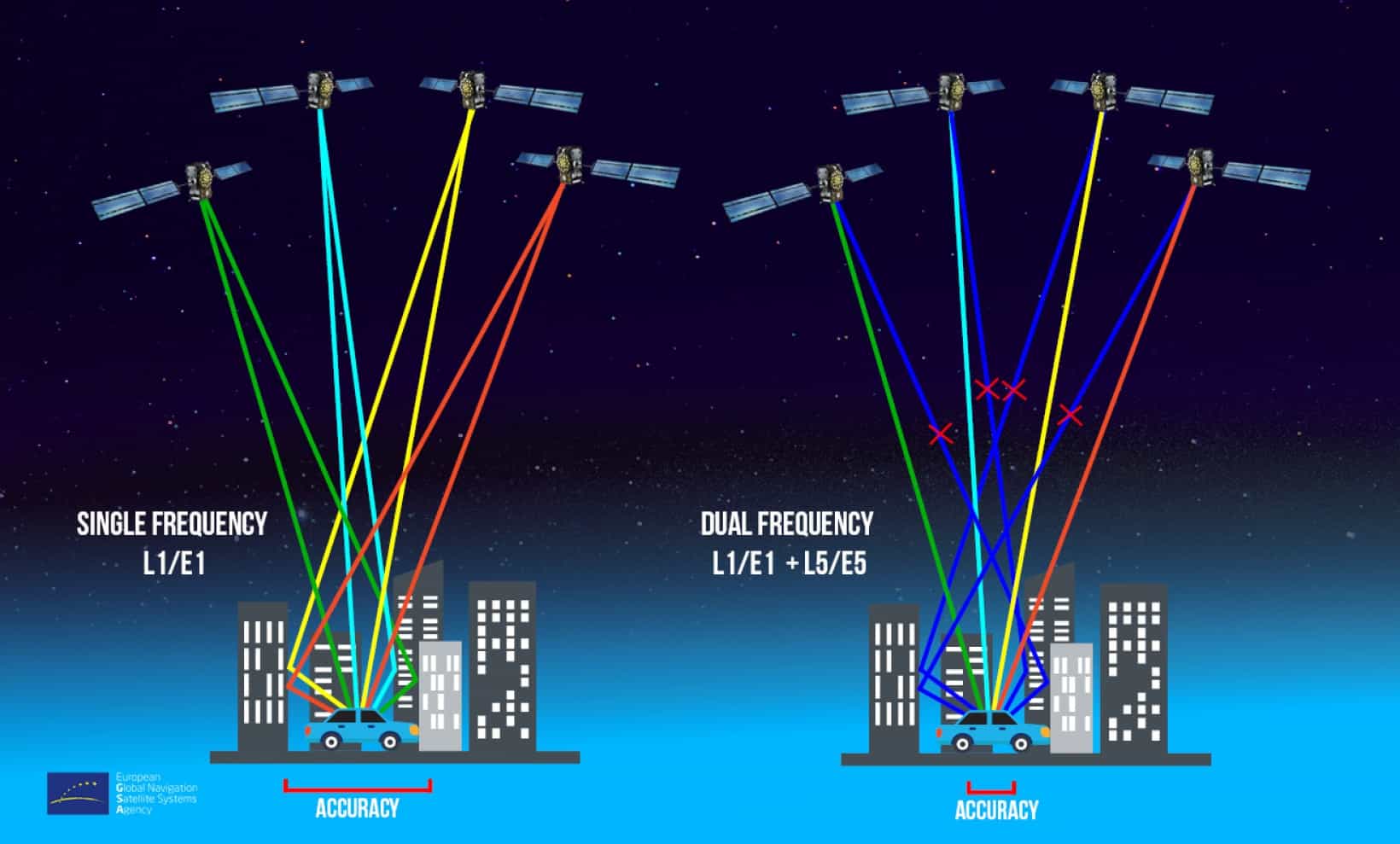
Lorsqu'un
signal GPS rebondit sur un bâtiment ou un mur de canyon, cela peut
conduire à ce qu'on appelle une erreur multi-chemins, ce qui signifie
que l'orientation du signal ne provient pas directement du satellite.
Lorsque le GPSMAP 65 reçoit des signaux de plusieurs bandes (et de
plusieurs systèmes GNSS), il peut repérer tous les signaux rebondis qui
semblent louches et les sortir de l'équation de positionnement.
Diagramme Agence européenne GNSS
Where's the WAAS?
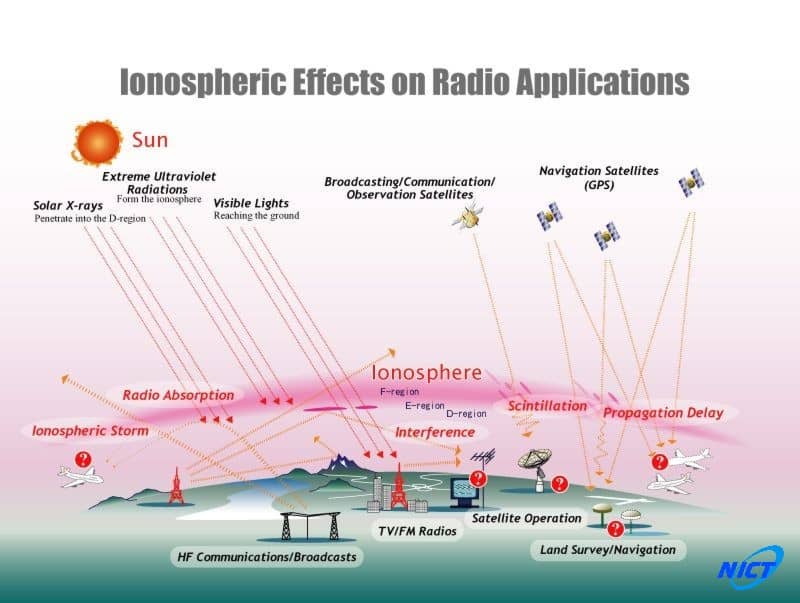
Si
vous avez utilisé un GPS portable Garmin dans le passé, vous connaissez
peut-être WAAS (Wide Area Augmentation System). WAAS est un système
supplémentaire pour le GPS qui applique des corrections pour les
anomalies (techniques) ou ionosphériques (naturelles). Ces signaux de
correction sont diffusés aux unités GPS. Le GPS prend ces corrections,
les applique au signal GPS, puis détermine votre position (corrigée).
WAAS a subi un drain de batterie supplémentaire en raison de la
puissance de traitement supplémentaire nécessaire pour calculer les
corrections.
Les
rayons du soleil peuvent affecter l'ionosphère, une couche de
l'atmosphère que les signaux GPS traversent. Si l'ionosphère est
perturbée, les signaux GNSS peuvent être désactivés. WAAS corrige ces
anomalies. Diagramme WDC pour l'ionosphère et la météo spatiale
Le
GPSMAP 65 n'a pas d'option pour les WAAS comme les appareils de poche
plus anciens. Au lieu de cela, le GPSMAP 65 (d'après ce que j'ai
entendu) calcule l'erreur ionosphérique par lui-même, puis applique la
correction au signal GPS. Dans l'ensemble, je suppose que la
fonctionnalité multi-bande, multi-GNSS supprimera tout signal que la
connexion indique est désactivé. Le GPSMAP 65 se verrouillera
régulièrement entre 15-30 signaux à travers le GNSS et les bandes,
permettant beaucoup de redondance et de correction d'erreurs.
Faites une plongée plus profonde dans la bande multiple dans mon article GPS ici.
Tests de positionnement
Lectures
de précision GPS de gauche à droite: Garmin Montana 750i avec GPS &
Galileo (8ft), Garmin GPSMAP 66i avec GPS & Galileo (8ft), GPSMAP
65s avec multi-GNSS et multi-bande sur (6ft).
Par
rapport à d'autres appareils de poche GPS Garmin, le nouveau
positionnement du GPSMAP 65 a généralement une meilleure précision
d'environ 25% que les anciens systèmes GPS + Galileo ou GLONASS. Il y a
beaucoup de variables dans la réception GPS, donc j'ai essayé de faire
quelques tests dans différents domaines, et les résultats étaient
cohérents. Maintenant, 6ft de précision versus 8 pieds de précision
n'est pas vraiment une grosse affaire dans la vie réelle, mais il est
agréable de savoir que vous êtes à peu près aussi précis que vous pouvez
l'obtenir sans acheter un instrument professionnel (qui pourrait vous
positionner jusqu'à 1 cm).
Le système multi-bande et multi-GNSS
sur le GPSMAP 65 n'a pas assimilé à beaucoup de données utiles d'un
point de vue pratique, en randonnée dans les montagnes du sud de la
Californie. J'ai comparé le GPSMAP 65 à plusieurs autres unités GPS, et
généralement les pistes enregistrées sont toutes au même endroit, avec
seulement quelques pieds de déviation. Il y a des points où un GPS va
totalement le perdre, et sera éteint de 20-30 pieds, mais ils reviennent
toujours bien ensemble.
J'ai créé un test GPS côte à côte avec lequel vous pouvez jouer sur CalTopo ici.
Le GPSMAP 65 est rouge (clé complète sur le côté gauche) et la couche
de base est satellite, de sorte que vous pouvez regarder les pistes par
rapport au sentier. N'hésitez pas à jouer avec elle et à explorer.
Sur
certaines sections le long d'un mur de canyon raide, le GPSMAP 65s
(rouge) était repéré tandis que d'autres comme l'eTrex 32x (orange) se
débattaient. Mais sur les sections standard à travers les arbres, comme
on le voit ici sur les côtés droit et gauche, toutes les unités GPS
étaient à peu près les mêmes.Parfois,
le GPSMAP 65 s'écarterait de tout le reste (à tort). C'était
l'exception; dans l'ensemble, l'unité a bien suivi l'itinéraire.
J'ai également testé les 65s dans un cadre urbain avec de grands bâtiments,
ce qui est probablement le plus proche que je puisse obtenir de
reproduire la randonnée sur le mur du Grand Canyon ou à travers un
canyon à fente. Dans ce cas, les 65s se sont vraiment bien débrouillés
pendant que les autres se débattaient.
Le
GPSMAP 65s, représenté par la ligne rouge, m'a fait marcher avec
précision sur le trottoir à travers un couloir de bâtiments plus hauts.
Les autres unités GPS ont eu du mal.
Si vous
cherchez à acheter "le GPS portable le plus précis" pour un
consommateur, je dirais que vous vous en sortiriez bien avec un GPSMAP
65s (GPS de base), GPSMAP 66i (GPS avec InReach) , ou un Montana 700
(écran tactile). D'après mon expérience de randonnée dans les montagnes
et les canyons du sud de la Californie, ils étaient tous à peu près les
mêmes en termes d'enregistrement de pistes. Si vous passez tout votre
temps dans les canyons de Zion, de haut en bas des murs du Grand Canyon,
ou quelque chose d'autre extrême comme ça, le 65 devrait théoriquement
mieux performer. Mais pour la majorité de l'usage de la nature sauvage,
ils sont tous bons.
Précision d'altitude
Bien
que Garmin jette un avertissement selon lequel l'élévation du GPS peut
être de +/- 400 pieds, le GPSMAP me donne une élévation calculée par le
GPS qui n'est qu'à 4 pieds de la réalité (8197 pieds au lieu d'un relevé
de 8201 pieds). En général, l'élévation GPS était plus précise sur le
GPSMAP 65 que les autres poignées de main Garmin, que j'attribue (sur
une intuition) au nouveau système de positionnement multi-bandes.
L'élévation
d'un GPS portable est généralement l'une des caractéristiques les plus
décevantes. Le GPSMAP 65s a un altimètre barométrique, qui a une
précision (étatique) de +/- 50 pieds. Vous pouvez calibrer l'altimètre à
partir d'une élévation connue, ou vous pouvez le faire calibrer
automatiquement, qui est basé sur l'élévation GPS. Je ne suis pas au
courant de la logique derrière cela, mais je suppose que l'unité prend
l'élévation GPS, l'élévation de la carte de votre position, puis calibre
à un endroit heureux. Quoi qu'il en soit, j'ai remarqué que l'élévation
était généralement beaucoup mieux sur les années 65.
Voici
l'élévation GPS sur un GPSMAP 66i pour le même point. Cette fois, c'est
à 228 pieds de distance. Cependant, l'altimètre barométique n'était
qu'à 19 pieds de distance.Un assez intéressant, à cette occasion, l'altimètre barométrique sur un eTrex 32x l'a essentiellement cloué.
J'utilise
l'élévation comme figure de terrain sur tous mes appareils GPS
portatifs, donc obtenir de la précision à quelques pieds est un plus.
Comme le dit Garmin: Les appareils extérieurs de Garmin sont conçus
comme des appareils GPS récréatifs, comme une aide à la navigation. Ils
ne doivent pas être utilisés pour toute activité nécessitant des mesures
précises, telles que l'arpentage ou la prévision météorologique.
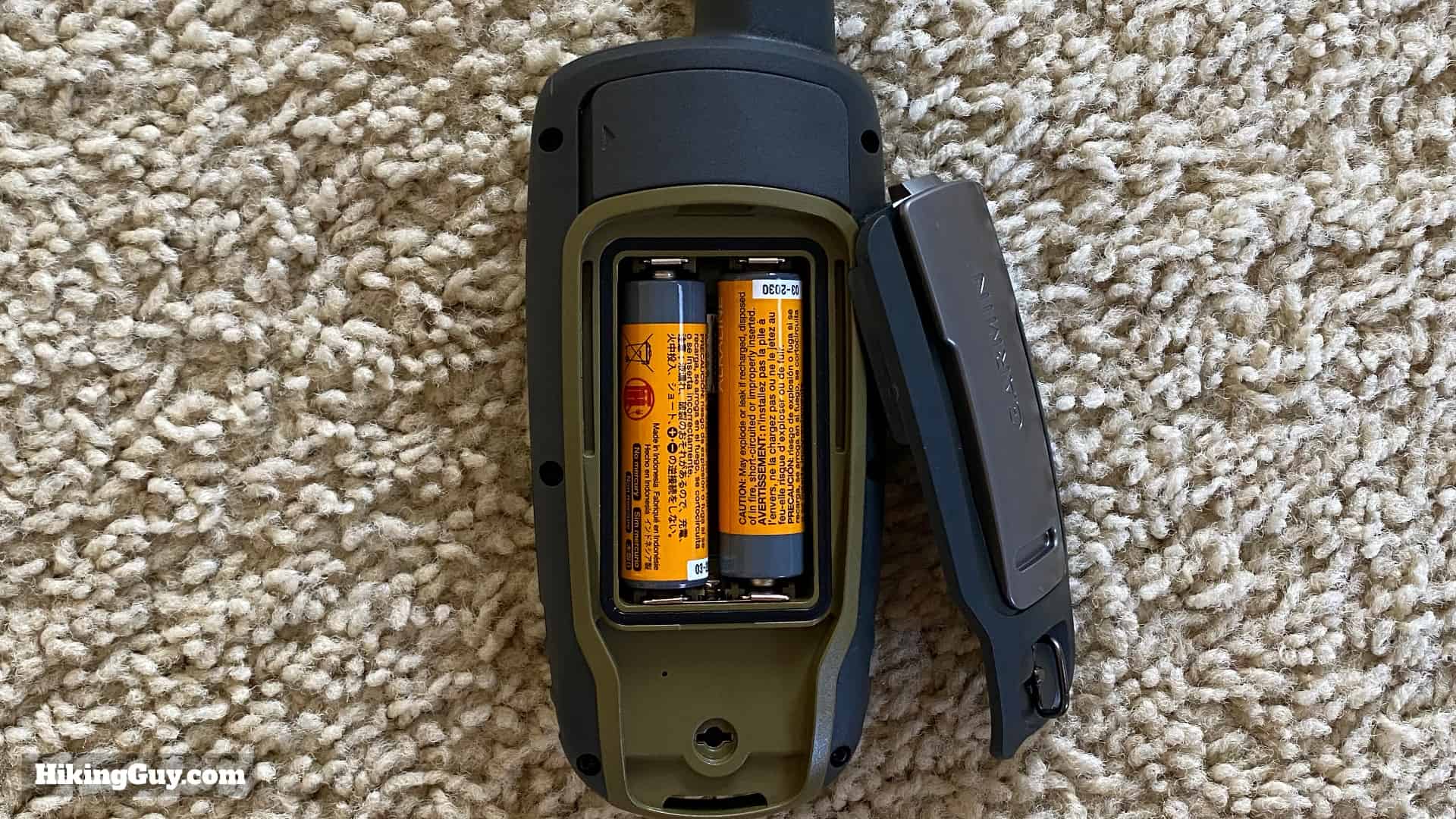
GPSMAP 65 Batterie
Beaucoup
de gens seront heureux de voir que le GPSMAP 65 prend deux batteries
AA, qui sont faciles à trouver, à transporter et à échanger. Le
couvercle de la batterie à l'arrière se fixe avec une torsion en
d-anneau, identique aux autres unités Garmin.
J'étais
curieux de voir si le traitement multi-GNSS mâchait plus de batterie,
mais la durée de vie de la batterie fonctionnait généralement comme
annoncé. Sur deux piles AA normales (alcalines), j'avais entre 14 et 16
heures de vie. Garmin annonce 16 heures. Certaines choses que j'ai
faites pour tirer le meilleur parti de la batterie étaient:
Utilisez
le mode "batterie save", qui éteint l'écran lorsque le rétroéclairage
est éteint (15 ou 30 secondes est un bon réglage).
Désactivez Bluetooth lorsque vous ne synchronisez pas avec votre téléphone.
I
didn't implement any other battery saving techniques (like reduced
backlight or slower map redraws) because I didn't want to compromise on
the experience, and I still got 14-16 hours.
J'ai parfois reçu des
notifications que mon rétroéclairage et mes tonalités seraient éteints
parce que la batterie était trop faible, même si le compteur de batterie
montrait des barres complètes. Ce n'est arrivé que de temps en temps,
mais c'était toujours ennuyeux. Les batteries AA sont géniales, mais les
pochettes Garmin semblent avoir du mal à déterminer la quantité de jus
qui reste.
The GPSMAP 65 can use alkaline, lithium, or NiMH
batteries. You can choose between the battery type in your settings.
Garmin uses the battery type to guesstimate how much battery is left
(based on each type of battery's voltage). In general you want to look
for a battery with the highest mAh (milliamps hour).
Some things to note:
I based on my test above on cheap Amazon AA alkaline batteries. You can potentially get more time if you use an AA battery with a mAh rating.
Les batteries au lithium
fonctionnent mieux en termes de température extrême, sont plus légères
et peuvent vous donner plus de puissance qu'une batterie alcaline AA.
Ils sont aussi plus chers.
As
I mentioned earlier, the navigation functions on the GPSMAP 65 are the
same as other Garmin devices, I'll show you how it works here, but if
you've used a Garmin handheld before, you will be able to hit the ground
running with the 65.
The maximums for the unit are:
5000 waypoints
200 tracks
10k points de piste
200 itinéraires
50 points d'itinéraire pour l'auto-routage
200 points de route pour les itinéraires pré-cuits au four
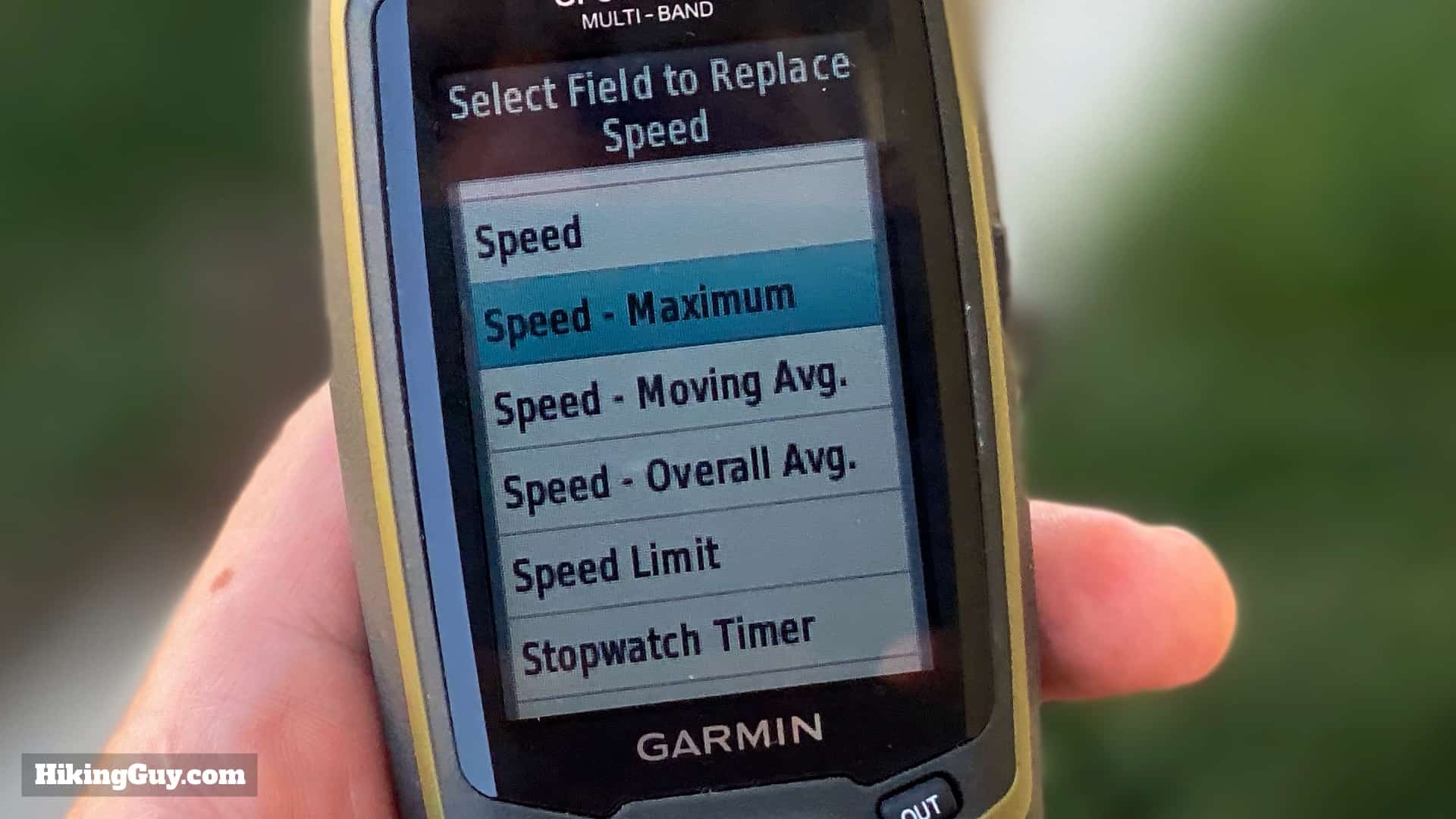
Ordinateur de voyage
L'écran
de l'ordinateur de voyage est que vous pouvez voir les statistiques de
votre piste actuelle. Les champs de données sont personnalisables. De
là, vous pouvez réinitialiser le voyage et la piste actuelle en cliquant
sur la touche MENU, ce que vous feriez lorsque vous commencez une
nouvelle randonnée.Vous
pouvez personnaliser les champs de données sur la page de l'ordinateur
de voyage, et vous pouvez également ajouter des champs de données à la
page de la carte. L'un des champs de données est l'élévation GPS, ce qui
pourrait être utile sur le GPSMAP 65.
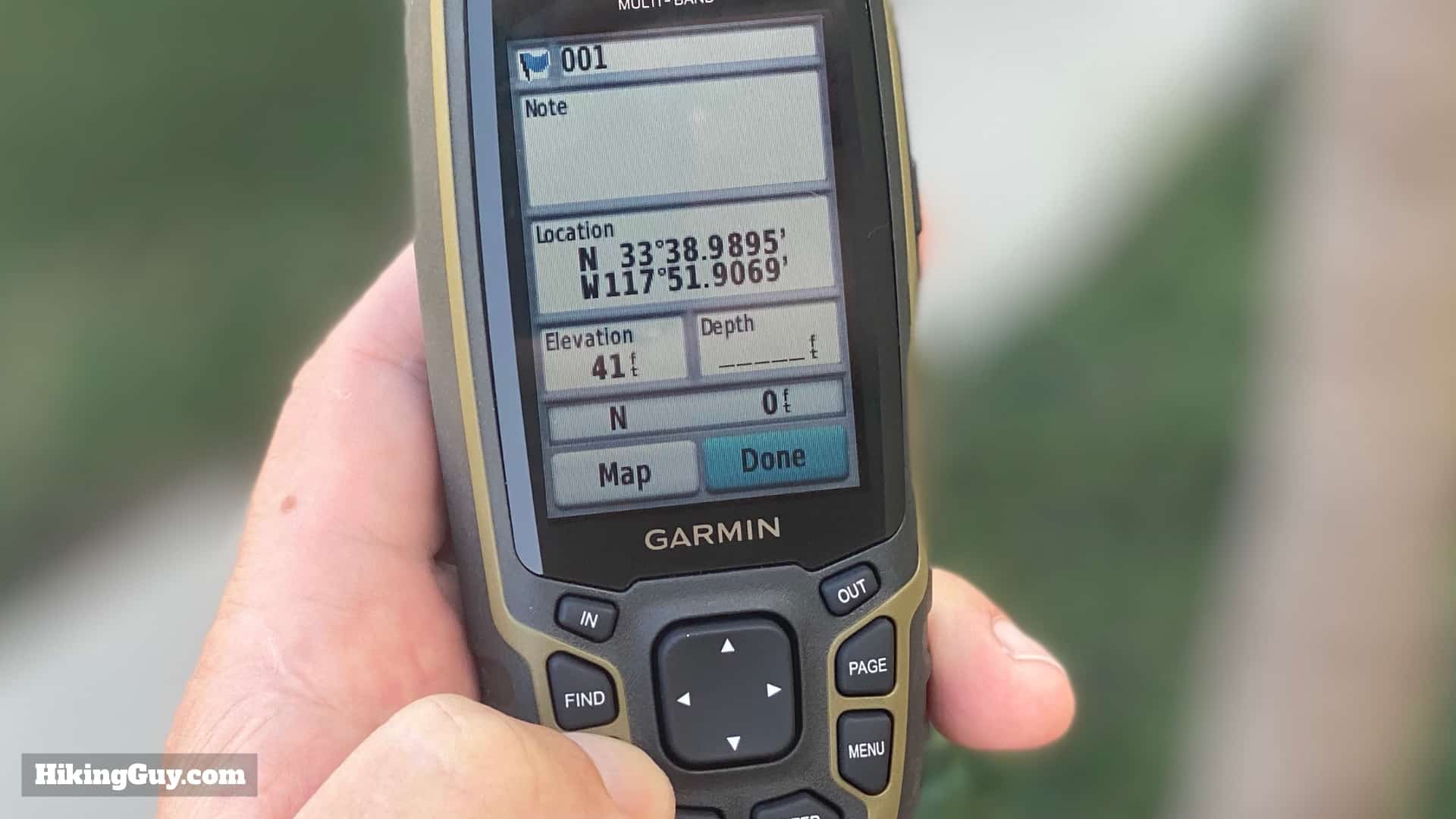
Waypoints
Frapper le bouton MARK vous permet d'ajouter rapidement un point de cheminement en utilisant votre emplacement actuel.Si
vous allez dans le Gestionnaire de Waypoint, vous obtiendrez une liste
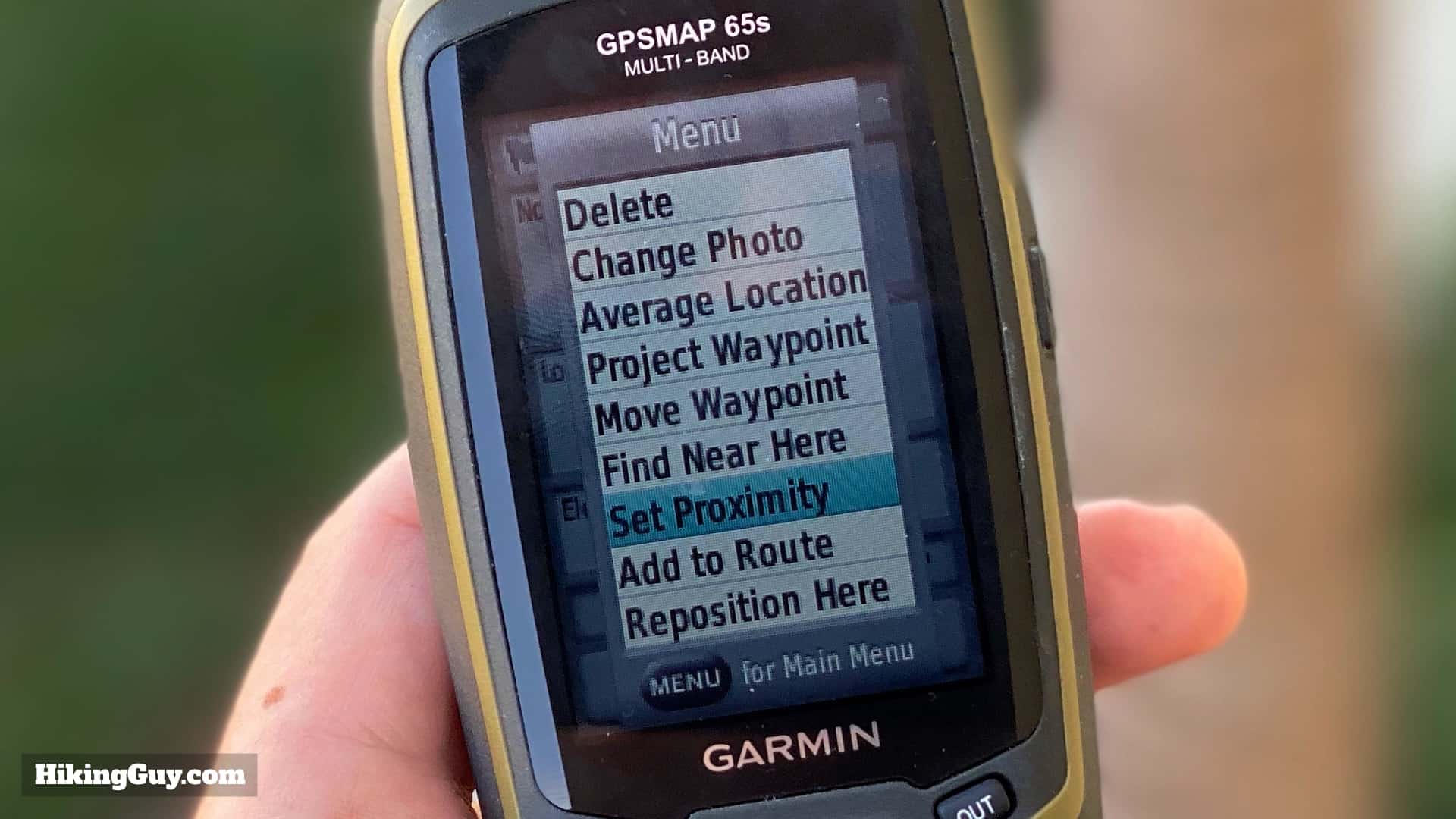
de waypoints vers lesquels vous pouvez modifier ou naviguer.Vous pouvez modifier tous les aspects du waypoint, y compris sa position.L'une
des caractéristiques que je trouve utiles est l'alerte de proximité,
que vous pouvez définir sous la page "Alertes de proximité" ou en
cliquant sur le bouton MENU sur un point de passage. Régler une alerte
réveillera l'unité et jouera un son lorsque vous entrez dans un certain
rayon d'un point de passage.Vous
pouvez également effectuer la moyenne de waypoint lorsque vous avez
besoin d'un emplacement très précis enregistré. Le GPSMAP 65 prendra
plusieurs lectures de points de passage, puis les moyennera.
Routage
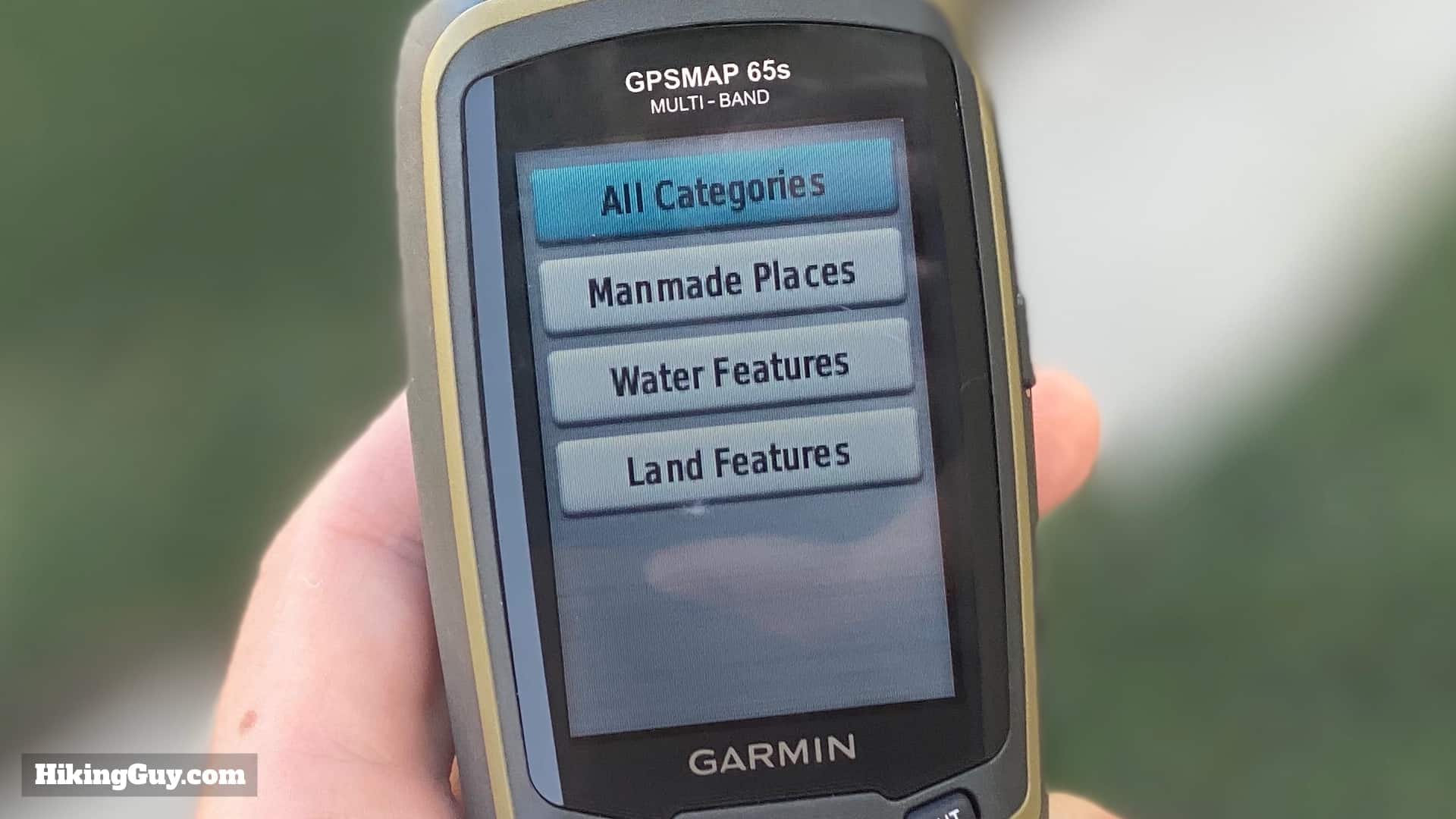
Le
bouton REACH fait apparaître une liste de types de destination vers
lesquels vous pouvez vous déplacer. Notez que vous ne pouvez pas
simplement taper un nom et le faire trouver des correspondances. Vous
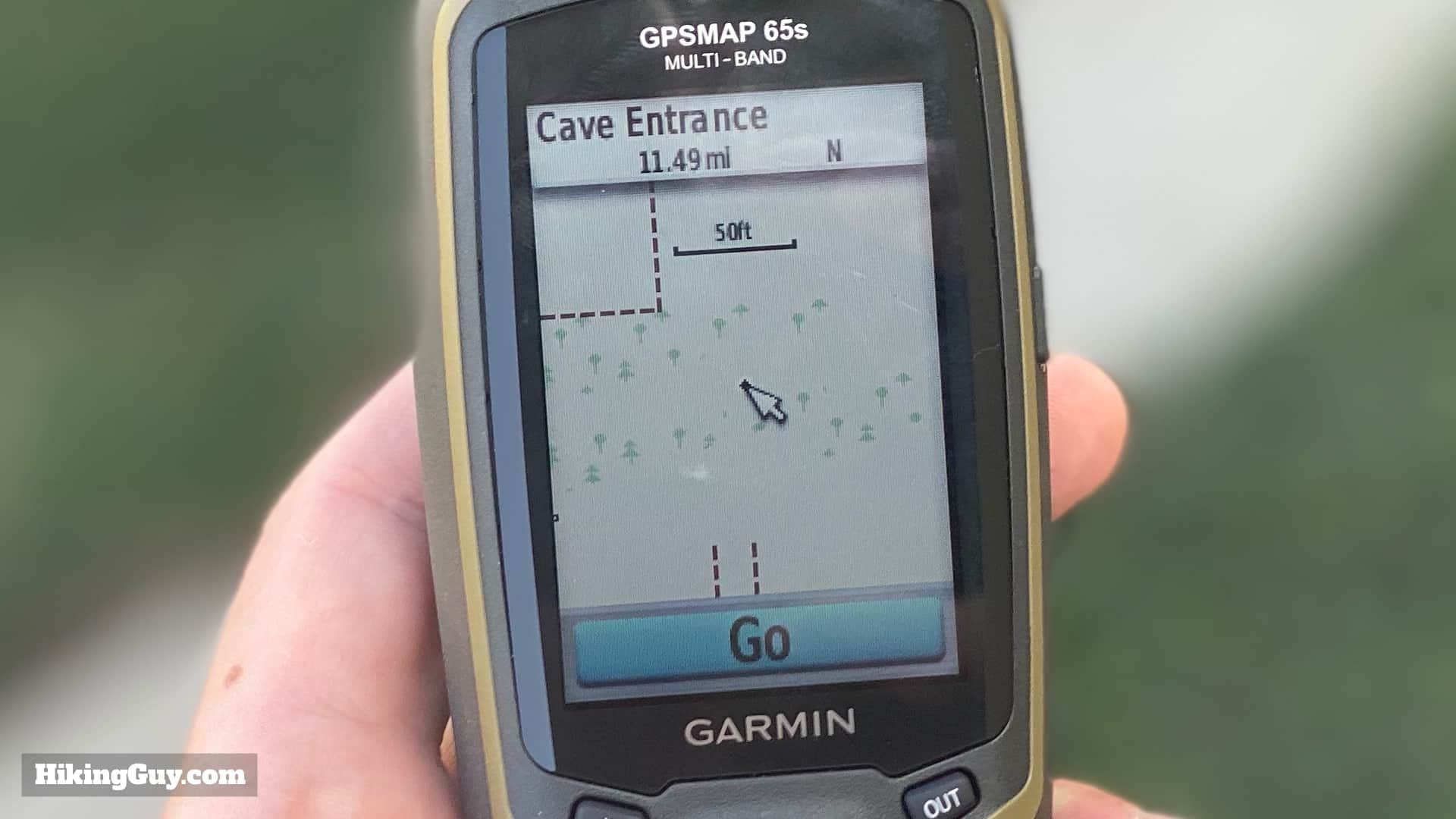
devez rechercher par type, puis creuser vers le bas.Dans chaque type de destination est généralement un sous-menu.Les éléments de cette catégorie sont ensuite répertoriés par ordre de distance loin de votre position actuelle.La sélection d'une destination l'affiche sur la carte et vous permet de naviguer à l'aide du bouton GO.Vous pouvez voir une liste des tours de votre itinéraire et importer des points sous l'élément de menu "Piste active".
Les Pistes
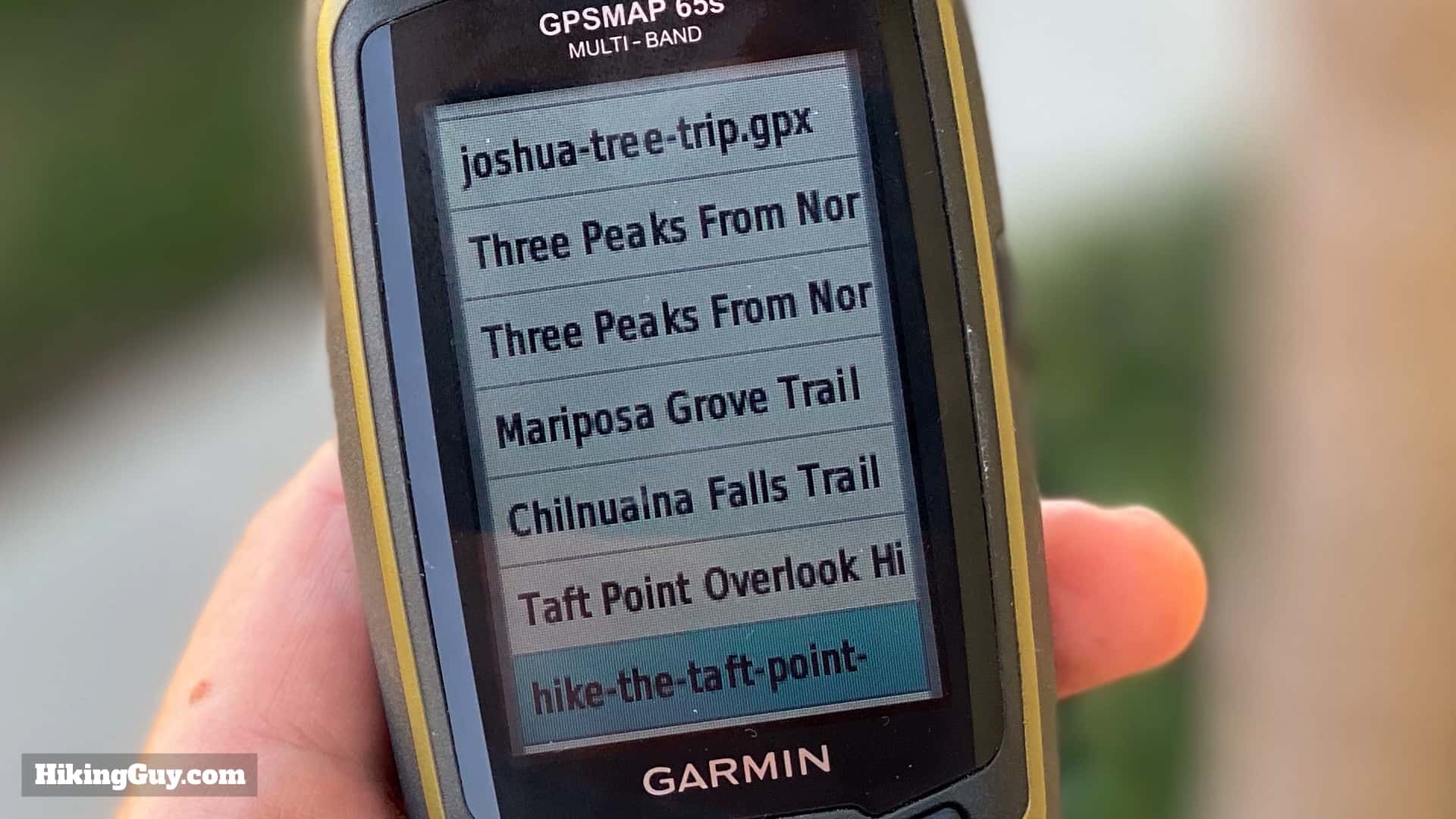
Vous pouvez voir votre ligne de piste sur la carte, ce qui est pratique si vous voulez revenir sur vos pas.Aller
dans le "Track Manager" listera toutes vos pistes enregistrées. Ce sont
des pistes créées sur l'appareil ou celles que vous avez synchronisées
ou chargées sur l'appareil. Si vous souhaitez enregistrer votre piste
actuelle, vous cliquez sur la piste actuelle, puis sur Enregistrer.Dans
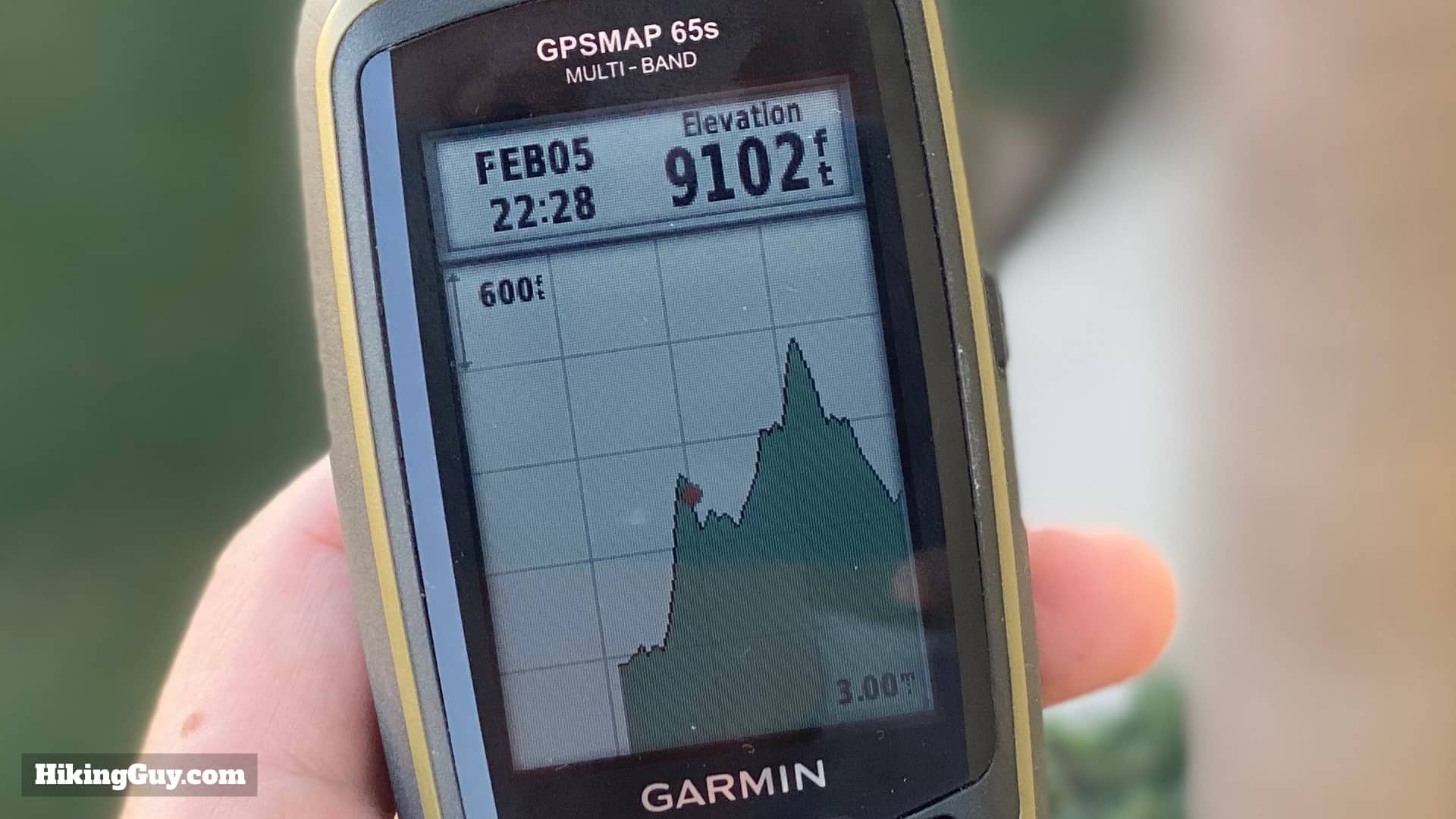
chaque piste, vous pouvez faire des choses comme l'éditer, copier une
version inversée et regarder une parcelle d'altitude du voyage.Pour naviguer sur une piste, vous l'affichez sur la carte (une option sous la piste), puis appuyez sur GO ici.
Planification de la navigation
L'une
des nouvelles fonctionnalités est que vous pouvez maintenant connecter
le GPSMAP 65 à un smartphone à l'aide de Bluetooth, puis transférer des
informations de navigation (waypoints, itinéraires et pistes) à partir
de l'application Garmin Explore. Cela signifie que vous n'avez pas
besoin de connecter l'appareil avec un câble USB à un ordinateur de
bureau afin de transférer des données, comme vous l'avez fait auparavant
avec la plupart des portables Garmin.
Vous
pouvez synchroniser le GPSMAP 65 avec l'application Garmin Explore, et
c'est un peu douloureux, et implique quelques applications. Lisez la
section Configuration suivante pour tous les détails.Vous
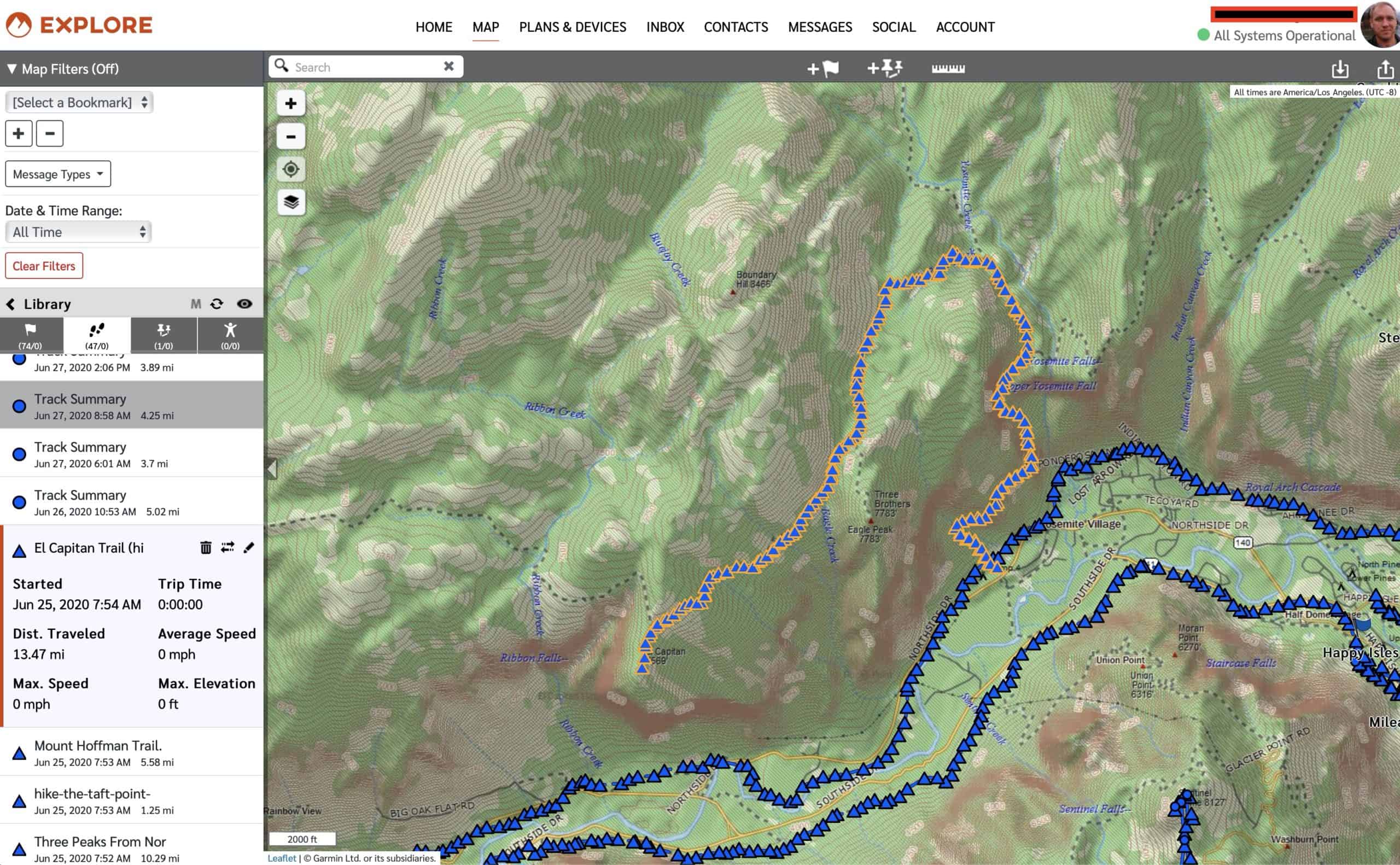
pouvez utiliser le site Web et l'application gratuite Garmin Explore
pour stocker et organiser vos articles de navigation. Ensuite, vous
pouvez les synchroniser avec votre GPSMAP 65 via Bluetooth en utilisant
l'application.
Si
vous n'êtes pas familier avec Garmin Explore, il utilise le concept de
"Collections" comme dossier pour organiser vos éléments de navigation,
ce qui est utile, surtout si vous avez beaucoup de pistes et de points
de passage enregistrés.
Il y a un élément de menu pour Collections, qui sont l'unité d'organisation que Garmin Explore utilise.Mais
une fois dedans, vous ne pouvez voir que ces deux éléments de menu.
Vous ne pouvez pas creuser dans vos collections. J'espère que cela sera
amélioré dans une future mise à jour du firmware. Intuitivement, je
voudrais cliquer sur ces éléments.Au
lieu de cela, toutes vos pistes, vos points de passage et vos
itinéraires sont jetés dans ces éléments de menu respectifs, sans aucune
organisation que vous avez pu avoir dans votre collection Garmin
Explore.
Bien que j'apprécie la commodité de
cela, l'application Garmin Explore manque comme un outil de
planification (à partir de quand j'ai écrit cette critique). Si vous le
comparez à un outil de planification comme Gaia GPS ou CalTopo,
c'est extrêmement basique. Le processus de configuration (voir
ci-dessous) est également une grande douleur. Mais si vous n’avez qu’un
smartphone et que vous voulez ce type de connectivité, alors vous avez
un gagnant.
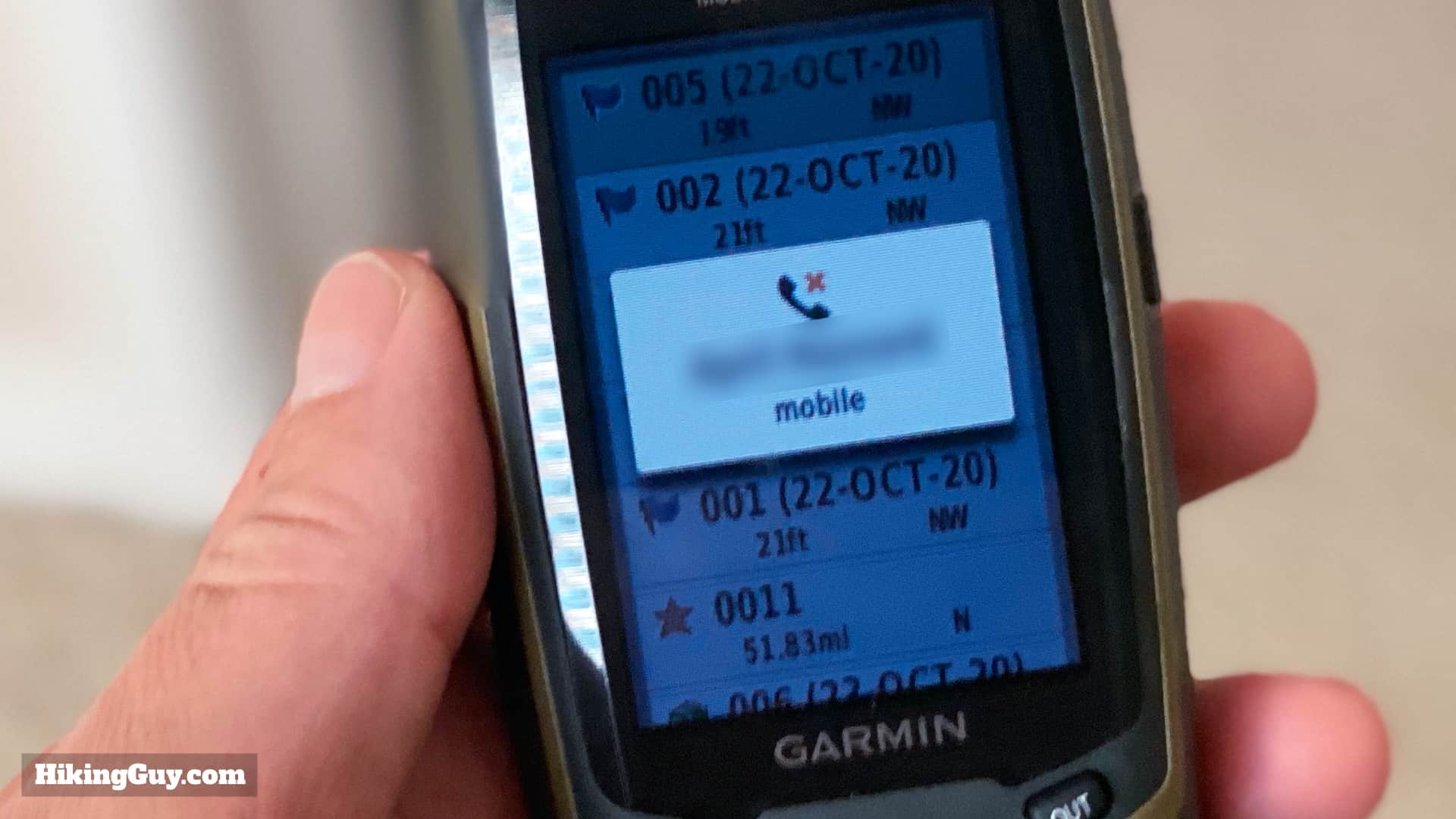
Avoir
le GPSMAP 65 connecté à votre smartphone vous permet également
d'afficher les notifications téléphoniques sur l'unité. Je suis sûr
qu'il y a un cas d'utilisation pour ça, mais pour moi, si je suis dans
les bois et la randonnée, la dernière chose que je veux voir est une
notification de mon téléphone. Heureusement, vous pouvez désactiver les
notifications dans les paramètres.
Le flux de
travail de chacun pour planifier une randonnée et créer une piste est
différent, et pour moi, être capable de planifier sur l'ordinateur et
d'avoir tous les travaux de l'immobilier d'écran. Généralement, je vais
planifier l'utilisation de CalTopo ou GaiaGPS, créer un GPX et des
waypoints, puis simplement les charger sur le GPSMAP 65 en utilisant le
programme gratuit Garmin Basecamp ou en copiant simplement les fichiers
sur l'appareil directement.
Brancher
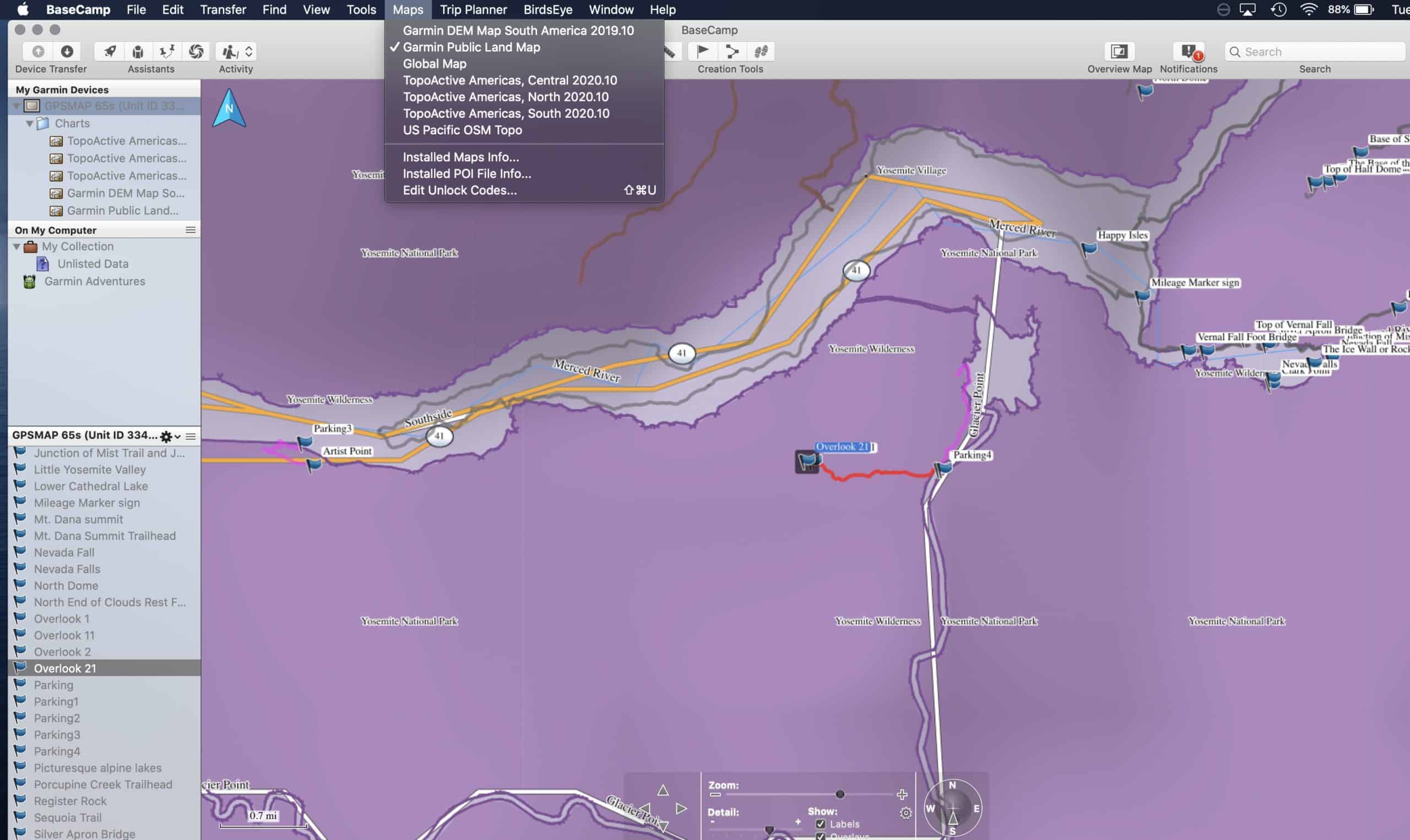
le GPSMAP 65 sur un ordinateur et utiliser Basecamp vous permet
d'accéder à toutes les cartes (limites du terrain public indiquées ici)
et aux données sur l'appareil. Vous pouvez également créer des
itinéraires, des pistes, des waypoints et des aventures dans Basecamp,
puis les transférer sur les 65.Si
vous connaissez les appareils portables Garmin old school, vous pouvez
également simplement connecter votre unité à l'ordinateur, où il
apparaît comme un lecteur. De là, vous pouvez glisser-déposer dans et
hors du dossier GPX pour transférer des fichiers.
Comment Configurer GPSMAP 65
L'une
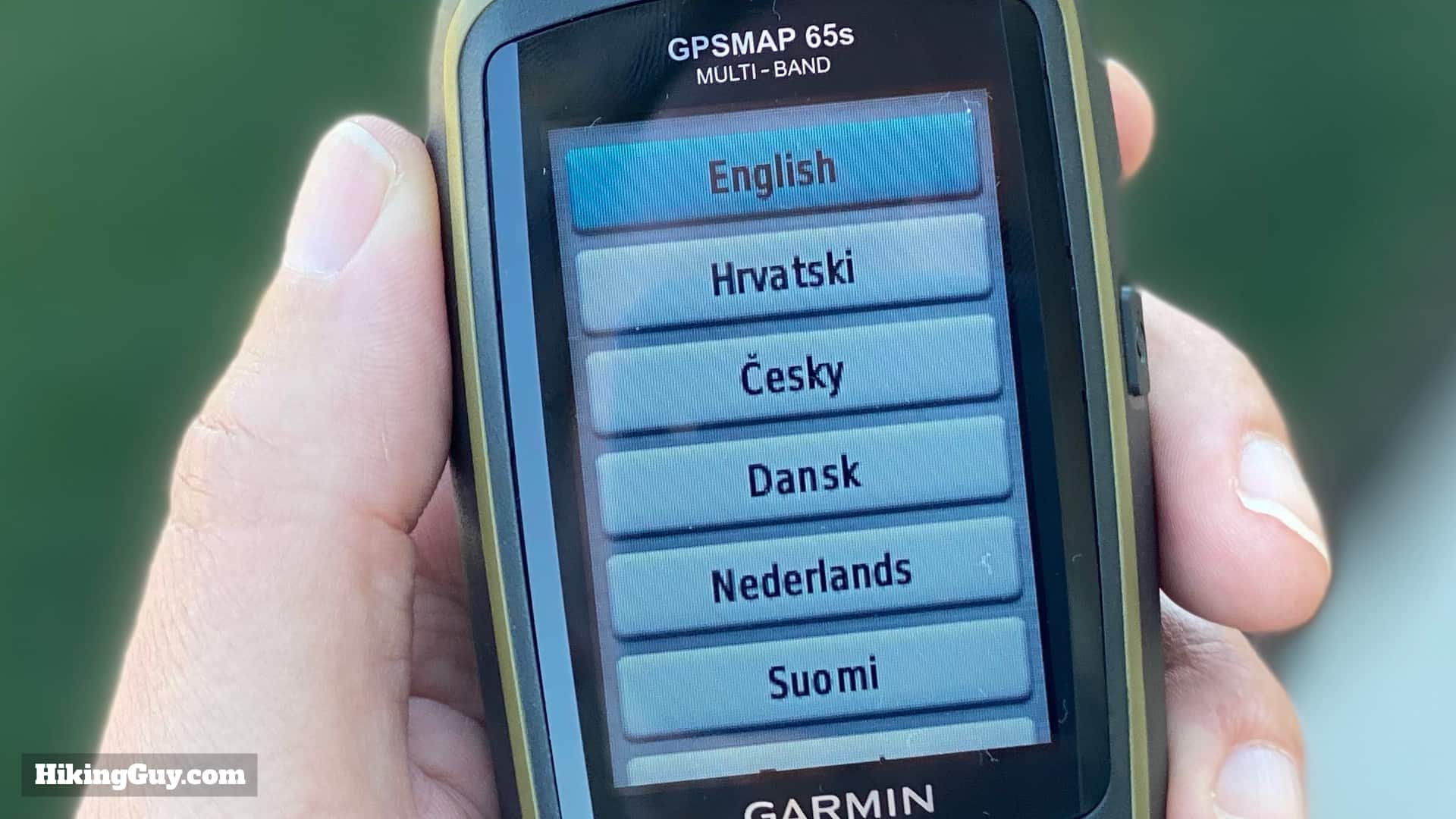
des bonnes choses à propos du GPSMAP 65 est que vous pouvez simplement
mettre quelques batteries, choisir une langue et commencer à l'utiliser.
Tout le reste est facultatif.
Même si vous ne
vous souciez pas de synchroniser avec Garmin Explore, je vous recommande
d'obtenir les dernières mises à jour du firmware et de la carte.
Installez Garmin Express sur votre ordinateur et connectez votre GPSMAP 65 à l'ordinateur avec le câble USB.
Ajouter le GPSMAP à Garmin Express.
Mettez à jour les données du firmware et de la carte.
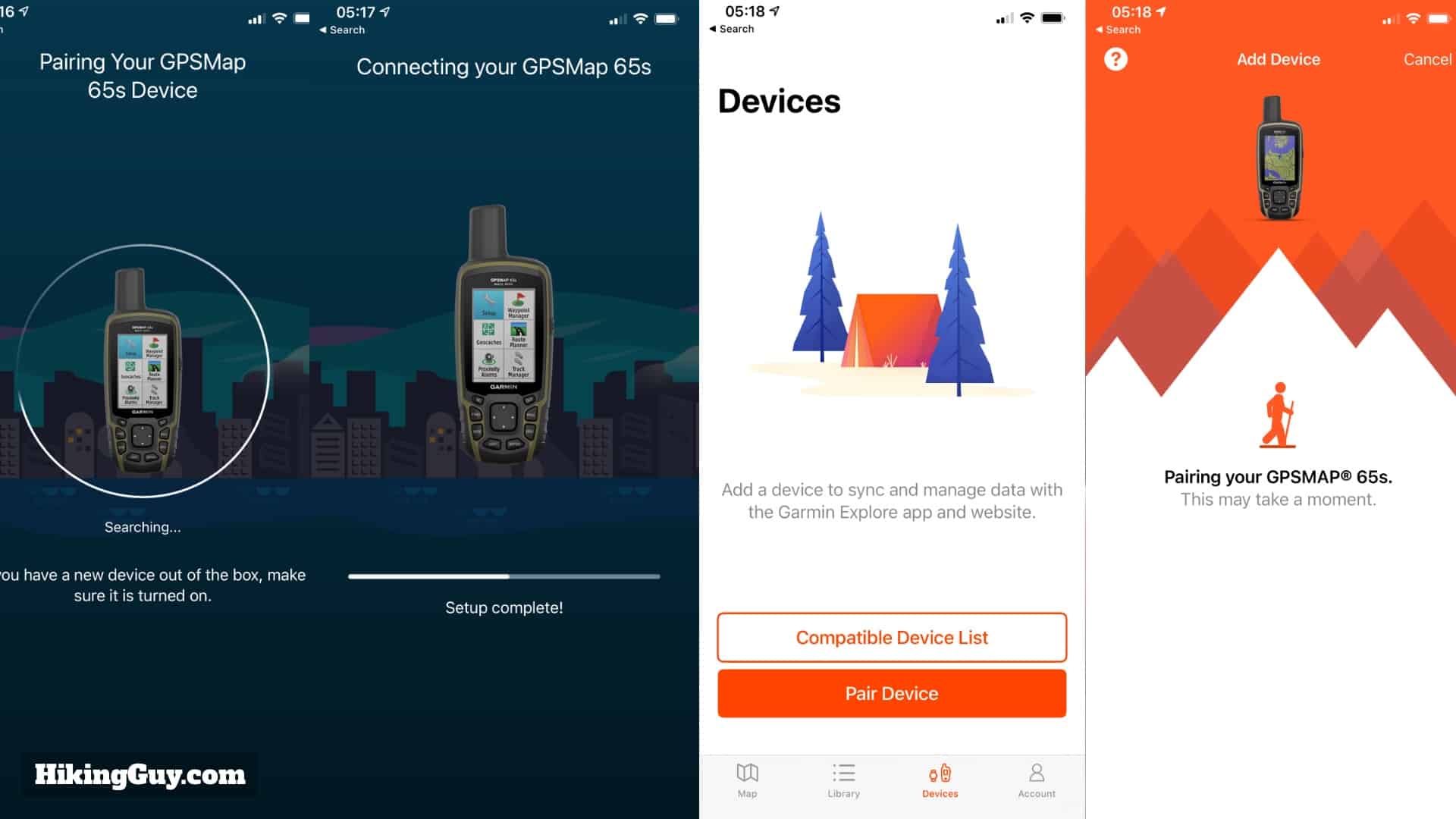
If you want to pair with your smartphone, the setup is a bit convoluted and involves a few apps.
Allez dans les paramètres du GPSMAP 65 et ajoutez un nouveau téléphone.
Ouvrez Garmin Connect et ajoutez un nouvel appareil. Sélectionnez le GSPMAP 65. Laissez-les se coupler.
Une fois jumelé, ouvrez Garmin Explore sur votre téléphone et ajoutez un appareil.
Sélectionnez le GPSMAP 65.
Utilisez Garmin Explore pour synchroniser vos éléments de navigation.
Je vous recommande fortement de télécharger et d'utiliser le programme Garmin Basecamp pour votre ordinateur. C'est un bon outil de planification intégré au GPSMAP 65.
Dans
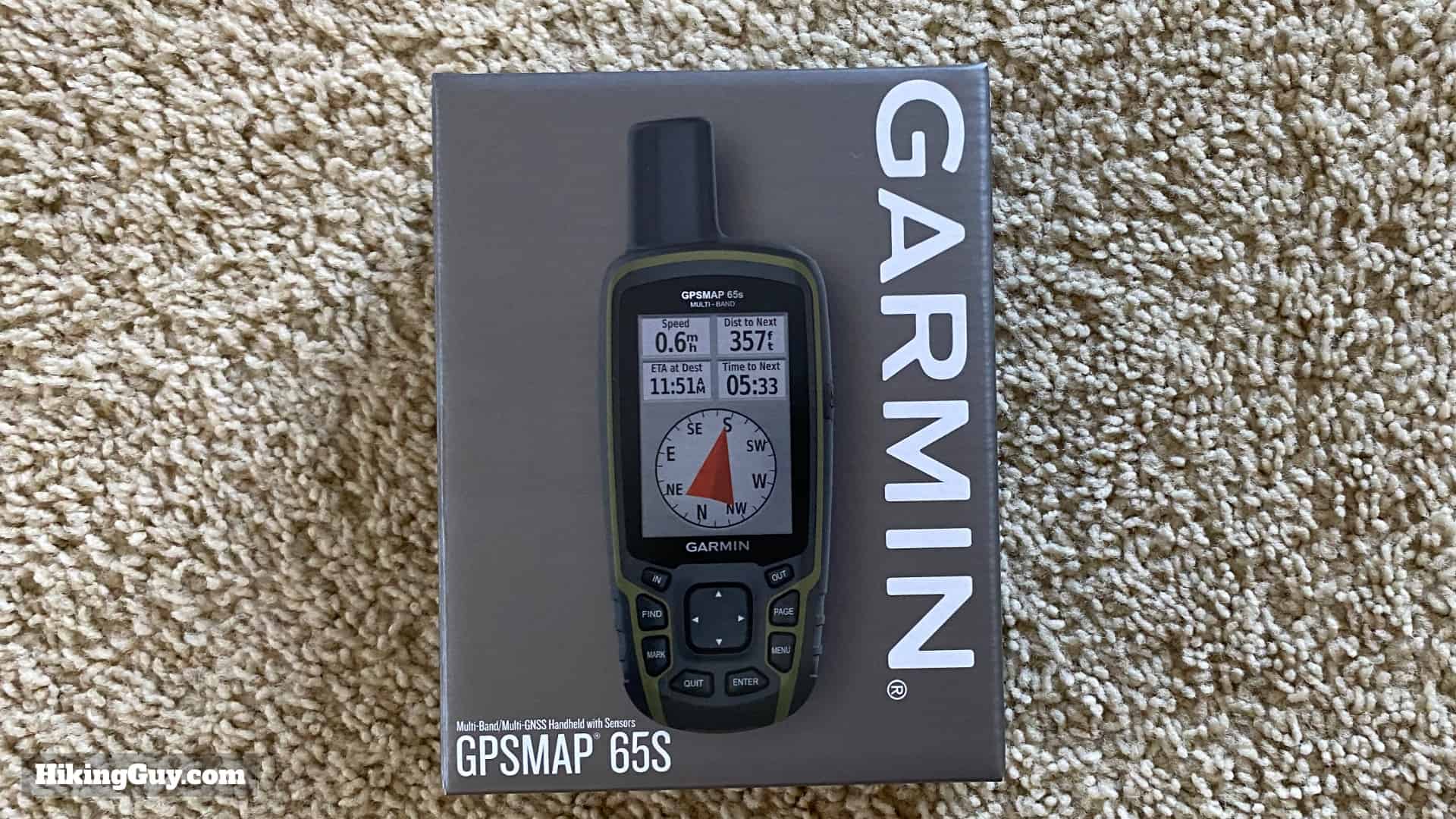
la boîte, vous obtenez des manuels, l'appareil, un clip de mousqueton
et un mini câble USB. Le mini câble USB est utile. Il s'agit d'une
taille USB plus ancienne que vous n'obtenez généralement plus avec
d'autres appareils (la plupart sont micro USB).